[카테고리:] Desktop Setup

예산별 추천 견적, 각 부품의 기능과 역할, 업그레이드 가이드.

  • 컴퓨터 포맷 후 Windows 11 재설치 및 펌웨어, 드라이버 업데이트 가이드

    인텔 CPU와 엔비디아 그래픽카드를 사용하는 사용자라면, Windows 11 운영체제 재설치 후 펌웨어 및 드라이버 업데이트는 필수적인 과정입니다. 아래 가이드는 이를 단계적으로 설명합니다. *내 컴퓨터 사양 기준으로 설명함.


    Windows 11 설치 준비

    1. Windows 11 설치 미디어 만들기

    기존에는 Rufus를 통해 부팅 가능한 USB 드라이브를 만들고 Windows 11 디스크 이미지(ISO)를 설치하는 작업이 필요했습니다. 하지만 현재는 Microsoft의 미디어 생성 도구를 사용하여 간단히 진행할 수 있습니다.

    • Windows 11 다운로드 (현재 릴리스: Windows 11 2024 업데이트 | 버전 24H2)
      Windows 11 다운로드 링크
    • Windows 11 설치 미디어 만들기
      새 PC 또는 기존 PC에 Windows 11을 다시 설치하려면 위 링크에서 미디어 만들기 도구를 다운로드하여 부팅 가능한 USB 또는 DVD를 만드세요.

    UEFI 설정 및 펌웨어 업데이트

    운영체제를 재설치한 후 UEFI 설정과 관련 펌웨어 업데이트는 하드웨어의 성능과 안정성을 극대화하기 위해 필수적입니다.

    1. UEFI 및 Intel ME 펌웨어 업데이트

    UEFI 버전과 Intel ME 버전은 서로 별개의 펌웨어이지만, 둘 다 시스템 안정성과 보안에 영향을 미치므로 함께 업데이트될 때가 많습니다.

    1. UEFI (Unified Extensible Firmware Interface)

    • 정의:
      UEFI는 전통적인 BIOS(Basic Input/Output System)를 대체하는 최신 펌웨어 인터페이스로, 하드웨어 초기화, 부트 로더 실행, 운영체제 로드 등을 담당합니다.
    • 역할:
      • 운영체제와 하드웨어 간의 인터페이스 역할.
      • 시스템 부팅 속도 향상 및 2TB 이상의 디스크 지원.
      • 보안 부팅(Secure Boot) 기능 제공.
    • 업데이트 가능 여부:
      제조사가 제공하는 BIOS/UEFI 업데이트를 통해 버전을 업그레이드하거나 버그를 수정할 수 있습니다.

    2. Intel ME (Intel Management Engine)

    • 정의:
      Intel ME는 CPU에 내장된 마이크로컨트롤러로, 독립적인 펌웨어를 통해 하드웨어 상태를 모니터링하고 관리 기능을 제공합니다.

    2. Intel 드라이버 및 지원 도우미

    3. (옵션) Intel CSME 버전 감지 도구

    • Intel® Converged Security and Management Engine Version Detection Tool(CSMEVDT)을 사용하여 Intel CSME 버전 및 보안 상태를 점검하세요.
      Intel CSMEVDT 다운로드

    4. (옵션) Intel® Processor Diagnostic Tool (IPDT)


    드라이버 수동 업데이트

    장치 관리자에 표시되는 드라이버는 기본적으로 Windows Update만으로는 변경되지 않는 경우가 많으며, 사용자가 직접 수동으로 설치하거나 업데이트해야 할 상황이 있습니다. 특히, 최적화된 성능이나 최신 기능을 사용하려면 제조사에서 제공하는 최신 드라이버를 수동으로 업데이트하는 것이 중요합니다. 아래는 주요 드라이버와 설치 방법입니다.

    수동 설치가 필요한 주요 드라이버 목록

    Windows Update는 모든 드라이버를 관리하지 않으며, 성능 최적화 및 최신 기능 활성화를 위해서는 사용자가 직접 드라이버를 설치하거나 업데이트해야 합니다.


    NVIDIA 소프트웨어 설정

    엔비디아 제어판(NVIDIA Control Panel)엔비디아 앱(NVIDIA APP; GeForce Experience)는 둘 다 NVIDIA의 그래픽 카드(GPU)를 관리하고 최적화하는 데 사용되는 소프트웨어지만, 각각의 역할과 목적이 다릅니다.

    1. 엔비디아 제어판 (NVIDIA Control Panel)

    • 역할: GPU 하드웨어 설정 관리
      NVIDIA 그래픽 카드의 하드웨어 설정을 직접 제어하는 도구입니다.
      운영체제에서 GPU가 작동하는 방식을 조정할 수 있습니다.
    • 주요 기능:
      1. 디스플레이 설정 관리:
        • 해상도, 화면 새로 고침 빈도 변경.
        • 멀티 디스플레이(듀얼 모니터) 구성.
        • 색상 프로필 및 밝기 조정.
      2. 3D 설정:
        • 게임 및 애플리케이션별로 그래픽 성능 최적화.
        • 전역 설정: 모든 프로그램에 적용되는 GPU 설정.
        • 개별 설정: 특정 프로그램(예: 게임)만 별도로 설정 가능.
        • 옵션: 수직 동기화(V-Sync), 텍스처 필터링 품질, 전력 관리 모드.
      3. PhysX 구성:
        • GPU 또는 CPU를 PhysX 연산에 사용할지 설정.
        • 주로 물리 효과(충돌, 폭발 등)를 처리하는 데 사용.
      4. G-Sync 설정 (지원 모니터일 경우):
        • 화면 찢어짐을 방지하고 부드러운 게임 환경 제공.
    • 사용 목적:
      고급 사용자가 GPU와 디스플레이 설정을 세부적으로 조정하거나 특정 그래픽 품질을 필요로 할 때 사용.

    2. 엔비디아 앱 (NVIDIA GeForce Experience)

    • 역할: 게임 최적화 및 드라이버 관리
      게이머와 일반 사용자를 위해 GPU 및 게임 관련 설정을 쉽게 최적화하고 관리하는 소프트웨어입니다.
      NVIDIA 그래픽 드라이버 업데이트와 게임 최적화에 초점이 맞춰져 있습니다.
    • 주요 기능:
      1. 드라이버 관리:
        • 최신 NVIDIA 그래픽 드라이버 자동 다운로드 및 설치.
        • 업데이트 알림 제공.
      2. 게임 최적화:
        • PC에 설치된 게임을 자동으로 감지하고, NVIDIA 서버에서 권장 설정을 다운로드하여 적용.
        • 예: 해상도, 텍스처 품질, 프레임 제한 등.
      3. ShadowPlay(녹화 및 스트리밍):
        • 게임 플레이를 실시간으로 녹화하거나 스트리밍.
        • 최대 4K로 녹화 지원, 단축키로 손쉽게 캡처 가능.
      4. NVIDIA Highlights:
        • 특정 게임에서 중요한 순간(킬, 승리 등)을 자동으로 녹화.
      5. 필터와 효과 적용:
        • 게임 내 NVIDIA Freestyle 필터를 적용해 색감과 효과를 실시간 조정.
      6. 배틀 준비 기능 (Game Ready):
        • 새로운 게임이 출시될 때마다 최적화된 드라이버와 설정 제공.
    • 사용 목적:
      드라이버 업데이트, 간편한 게임 최적화, 스트리밍 및 녹화 기능이 필요한 게이머를 위한 도구.

    둘 다 사용하면 GPU 성능을 극대화하고 최적의 사용자 경험을 얻을 수 있습니다.


    Armoury Crate: 설치 비추천

    ASUS Armoury Crate는 일부 사용자들에게 불안정한 소프트웨어로 평가받는 경우가 많고, 과도한 시스템 리소스를 소모하거나 잔여 파일 문제를 일으키기도 합니다. 아래 내용을 참고하여 Armoury Crate를 어떻게 다룰지 판단할 수 있도록 정리해 드릴게요.

    • 불안정성 및 버그:
      • 특정 하드웨어와 충돌하거나 시스템 과부하를 유발.
      • 드라이버 및 소프트웨어 자동 업데이트 과정에서 오류 발생 빈도가 높음.
    • 제거 후 잔여 파일 문제:
      • Armoury Crate를 삭제해도 레지스트리나 파일이 남아 재설치 시 문제가 발생하거나 시스템에 영향을 미침.
      • 완전히 제거하려면 ASUS에서 제공하는 전용 Armoury Crate Uninstaller 사용 필요.
    • 필수 드라이버가 아님:
      • Armoury Crate는 필수 드라이버가 아닌 옵션 소프트웨어로, 기본적인 하드웨어 작동에 영향을 주지 않음.
      • 대부분의 메인보드 드라이버는 별도로 설치 가능.

    2. 바이오스 업데이트와 Armoury Crate

    • 바이오스 업데이트는 USB를 통해 직접 진행하는 것이 가장 안전:
      • Armoury Crate를 사용하지 않아도 바이오스 업데이트를 안전하게 진행 가능.
      • 최신 바이오스는 메인보드 제조사의 공식 웹사이트에서 다운로드 → USB로 플래싱.
      • ASUS 메인보드의 경우, EZ Flash 또는 BIOS Flashback 기능 사용.
    • Armoury Crate를 통해 바이오스를 업데이트할 경우, 오류가 발생하거나 업데이트 중단 시 시스템 불안정을 초래할 수 있음.

    Windows 11 재설치 후 최우선적으로 세팅해야 할 주요 항목

    1. UEFI 설정 (펌웨어 레벨 설정)
      • 운영체제 설치 전에 먼저 UEFI 설정을 확인하고 필요에 따라 수정해야 합니다.
      • 중요 설정:
        • 부팅 모드: “UEFI” 모드로 설정 (Legacy BIOS가 아닌 UEFI를 사용).
        • Secure Boot 활성화: Windows 11의 보안 요건.
        • TPM 2.0 활성화: Windows 11 설치를 위해 필수.
        • XMP 프로파일 활성화 (고성능 메모리 사용 시).
        • CSM 비활성화: 순수 UEFI 환경에서 더 나은 부팅 속도와 호환성 제공.
      • BIOS/UEFI 최신 업데이트가 있는 경우 설치.
    2. Windows 11 초기 설정
      • 최신 버전의 Windows 11로 설치를 완료한 후 다음을 진행:
        • 네트워크 연결: Microsoft 계정 로그인 및 설정 동기화.
        • Windows Update 실행: 초기 시스템 드라이버 및 보안 패치 다운로드.
    3. 칩셋 드라이버 설치
      • 칩셋 드라이버는 CPU 및 메인보드와 관련된 모든 하드웨어가 제대로 작동하도록 합니다.
      • 해당 드라이버는 메인보드 제조사 공식 사이트에서 다운로드해야 합니다.
      • 예: Intel Chipset Software 또는 AMD Chipset Driver.
    4. GPU 드라이버 및 NVIDIA 관련 소프트웨어
      • NVIDIA 드라이버 설치는 GPU 성능 최적화의 핵심입니다.
      • NVIDIA 공식 웹사이트에서 Windows 11에 맞는 최신 Game Ready Driver 또는 Studio Driver를 다운로드.
      • NVIDIA 제어판GeForce Experience 설치(필요에 따라).
        • 게임 사용자라면 GeForce Experience에서 최적화 및 드라이버 업데이트 관리를 진행.
    5. 스토리지 및 드라이브 구성
      • SSD와 HDD를 사용하는 경우, 디스크 파티션 및 포맷 설정.
      • NVMe SSD 사용 시, BIOS에서 PCIe 모드가 활성화되어 있는지 확인.
      • Windows 설치 디스크 외 추가 드라이브가 있다면 드라이브 레터를 지정하고 정리.
    6. Windows 및 그래픽 성능 최적화
      • Windows 설정:
        • 전원 옵션: 고성능 또는 균형 모드 선택.
        • 가상 메모리(Pagefile) 크기 조정 (필요한 경우).
      • NVIDIA 제어판:
        • 전원 관리 모드: “최고 성능 선호”로 설정.
        • 디스플레이 설정: 해상도 및 새로 고침 빈도 확인.
        • 3D 설정 관리: 애플리케이션별 성능 조정.
    7. 보안 및 기타 필수 설정
      • Windows Defender 활성화 또는 타사 백신 설치.
      • 복원 지점 활성화: 향후 문제가 발생했을 때 복원 가능.
      • Windows Hello (지문, 얼굴 인식 등) 보안 설정.

    정리: 최우선 세팅 묶음

    • UEFI 설정: 부팅 모드, TPM, Secure Boot 등.
    • Windows 업데이트: 최신 패치와 기본 드라이버 설치.
    • 칩셋 및 NVIDIA 드라이버: CPU 및 GPU 성능 안정화.
    • 스토리지 구성 및 최적화: NVMe, SSD, HDD 정리.

    이 과정이 완료되면 시스템이 Windows 11의 성능과 안정성을 최대한 활용할 수 있는 상태가 됩니다.

    이 가이드를 참고하여 Windows 11 재설치 후 시스템 최적화를 완료하고 최상의 성능을 경험하세요!
  • NVIDIA Overlay와 OneDrive 동기화 문제 해결방법

    NVIDIA APP (GeForce Experience 지포스 익스피리언스)에서 오버레이를 활성화 하면 .lock_#이라는 숨겨진 파일이 자동 생성됩니다. 문제는 원드라이브 동기화에서 “사용중인 파일” 문제가 생긴다는 것입니다.

    엔비디아 앱 오버레이와 원드라이브 동기화 문제를 해결하는 방법은 간단합니다. NVIDIA 오버레이에서 생성되는 갤러리 파일의 저장 경로를 원드라이브 폴더 외부로 변경하면 됩니다. 아래는 이 과정을 단계별로 설명한 것입니다:


    문제 요약

    1. 원드라이브 백업: 원드라이브에서 문서, 사진, 바탕화면, 음악, 비디오 등을 백업하도록 설정하면 해당 폴더의 경로가 원드라이브 아래로 이동됩니다.
      • 예: C:\Users\user\VideosC:\Users\user\OneDrive\Videos
    2. 엔비디아 오버레이 충돌: NVIDIA 오버레이(Alt + Z로 실행)가 활성화된 경우, 게임 캡처 파일을 원드라이브 경로로 저장할 때 동기화 문제가 발생합니다.

    해결 방법

    1. 엔비디아 오버레이 설정 열기
      • 단축키: Alt + Z를 눌러 오버레이를 엽니다.
      • 상단 오른쪽의 설정 아이콘을 클릭합니다.
    2. 파일 및 디스크 공간 옵션으로 이동
      • 설정 메뉴에서 갤러리 위치 항목을 찾습니다.
    3. 파일 저장 경로 변경
      • 현재 경로: C:\Users\user\OneDrive\Videos\NVIDIA
      • 변경할 경로: C:\Users\user\Videos\NVIDIA
      • 변경 후, 설정을 저장합니다.
    4. 변경 사항 확인
      • NVIDIA 오버레이로 캡처한 파일이 새로운 경로(C:\Users\user\Videos\NVIDIA)에 저장되는지 확인합니다.

    참고 사항

    • 장점: 동기화 문제를 완전히 해결하고 NVIDIA 오버레이 기능을 계속 사용할 수 있습니다.
    • 단점: NVIDIA 캡처 파일이 더 이상 원드라이브에 자동으로 백업되지 않습니다.
      • 이 경우 중요한 파일만 수동으로 원드라이브에 업로드하거나 외부 백업 솔루션을 고려할 수 있습니다.

    이 방법은 NVIDIA 오버레이와 원드라이브 간의 비호환성 문제를 간단히 해결할 수 있는 실용적인 접근법입니다. 😊


    nvidia app overlay .lock_# file onedrive sync issues

    현재 버전의 Nvidia 앱은 Windows 11의 “비디오” 폴더 내에 숨겨진 .lock 파일을 생성하여 Window의 기본 제공 OneDrive 동기화 기능이 제대로 작동하지 않도록 합니다.

  • 스마트폰과 데스크톱 PC 간 대용량 파일 전송 및 백업 방법

    스마트폰 데이터를 안전하게 관리하고 전송하는 방법은 기기를 교체하거나 데이터를 정리할 때 매우 중요합니다. 이 글에서는 삼성과 마이크로소프트의 다양한 솔루션을 활용한 데이터 관리 방법과 FTP 서버로 스마트폰을 활용하는 방안을 소개합니다.


    데이터 관리의 현실과 도전

    스마트폰을 오랫동안 사용하면서 데이터를 정리하지 않으면 파일 용량이 급격히 증가하고 관리가 복잡해집니다. 예를 들어, “내 파일” 앱에서 확인한 이미지 파일의 전체 용량이 89.24GB에 달하는 경우가 있을 수 있습니다. 이는 오늘날 데이터 사용량이 급격하게 증가하고 있는 흐름을 잘 보여줍니다. 이처럼 쌓이는 데이터를 효율적으로 관리하려면 불필요한 데이터 정리가 필요합니다.

    이런 경우에는 다음과 같은 정리 작업이 필요합니다:

    • 중복 파일 제거: 자동화된 도구를 사용하거나 수작업으로 관리
    • 불필요한 데이터 삭제: 오래된 파일과 사용하지 않는 데이터를 제거
    • 데스크톱 활용: 더 큰 화면에서 데이터 분류 및 관리

    스마트폰을 포맷하거나 저장공간을 최적화하려면 중요한 자료를 반드시 백업해야 합니다. 주로 백업 대상이 되는 데이터는 다음과 같습니다:

    • 이미지 파일: 사진, 스크린샷
    • 동영상: 녹화 및 다운로드 파일
    • 오디오 파일: 녹음 파일, 음악
    • 문서: PDF, 워드 문서 등
    • 다운로드 파일: 브라우저 또는 앱에서 저장한 파일
    • 설치 파일: APK 파일

    여러분은 핸드폰을 주로 어떤 용도로 사용하고 계신가요?

    핸드폰의 데이터를 효율적으로 관리하려면, 먼저 자신에게 가장 중요한 자료가 무엇인지 파악하는 것이 중요합니다.

    자동으로 중복 파일을 삭제하거나 오래된 파일을 정리해 주는 기능도 있지만, 수작업이 필요한 경우도 많습니다. 특히, 중요한 데이터를 분류하거나 백업할 때, 시간이 부족하다면 작은 스마트폰 화면에서 하나하나 정리하는 것 보다 데스크톱 환경에서 작업하는 것이 훨씬 효율적일 것입니다.


    데이터를 안전하게 관리하는 법

    스마트폰을 새로 구매하거나 사용 중인 기기를 교체할 때, 데이터를 백업하고 전송하는 과정은 필수적입니다. 과거에는 이 작업이 복잡하고 시간이 오래 걸렸지만, 이제는 다양한 애플리케이션과 기술 덕분에 훨씬 간단하게 해결할 수 있습니다.

    삼성 스마트 스위치(Smart Switch)

    안드로이드 삼성 갤럭시 기기를 사용하는 경우, 삼성 스마트 스위치 앱을 활용하면 손쉽게 데이터를 이전, 백업 및 복원 할 수 있습니다.

    삼성 스마트 스위치는 다음과 같은 데이터를 손쉽게 전송할 수 있습니다:

    • 사진(OneDrive 동기화), 연락처, 일정, 메모, 문서, 음악(DRM이 없는 콘텐츠)
    • 동영상, 캘린더, 통화 기록, Wi-Fi 비밀번호, 배경화면, 벨소리
    • 문자 메시지, 전화번호부, 앱 목록(앱 내부 데이터 제외), 알람
    • 팟캐스트, 북마크, RSS, 환경 설정
    • Smart Switch – 나무위키

    이 앱은 기기 간 데이터를 쉽게 전송할 수 있도록 돕지만, 만약 핸드폰이 파손된다면 중요한 데이터를 잃을 위험은 여전히 존재합니다. 이를 방지하기 위해, 정기적인 클라우드 백업동기화 작업이 중요합니다.

    클라우드 동기화

    일정, 연락처, 메모와 같은 데이터는 삼성 클라우드 동기화를 통해 자동으로 백업됩니다. 하지만 큰 데이터, 사진이나 동영상처럼 직접 관리가 필요한 영역도 존재하므로 별도의 관리 방법이 필요합니다.


    삼성 파일 공유 서비스 소개

    삼성 갤러리

    삼성 갤러리는 한국에서 가장 많이 사용되는 앱 중 하나로, 마이크로소프트 OneDrive와 동기화가 가능합니다. 그러나 동기화된 이미지 파일이 지나치게 많아질 경우 스마트폰과 클라우드 저장공간 모두를 비효율적으로 차지하는 문제가 발생할 수 있습니다. 삼성 갤러리 – 나무위키

    Quick Share (퀵 쉐어)

    Quick Share는 파일을 간단히 공유할 수 있는 앱으로, 다음과 같은 공유 정책을 따릅니다:

    Dropship (드랍쉽)

    Dropship은 파일을 클라우드에 업로드하고 생성된 하이퍼링크를 통해 공유할 수 있는 시스템입니다.:

    • 하루 5GB 용량의 파일 공유 가능
    • 파일 전송 시 삼성 계정 로그인 필요, 파일 수신 시 로그인 불필요
    • Dropship – 나무위키

    삼성 클라우드

    삼성 클라우드는 설정 > 계정 및 백업 > 삼성 클라우드에서 백업할 데이터를 설정할 수 있습니다.
    주요 백업 항목은 다음과 같습니다:

    • 전화 앱: 통화 및 메시지 기록
    • 메시지 앱: 문자 및 멀티미디어 메시지
    • 연락처 앱: 저장된 연락처와 명함
    • 캘린더 앱: 일정 및 할 일
    • 설정: 벨소리, Wi-Fi 설정 등
    • 홈 화면: 구성과 배경화면
    • 앱 데이터: 설치 파일 및 설정
    • 삼성 클라우드 – 나무위키

    마이크로소프트 파일 공유 서비스

    Edge Drop

    Edge Drop은 Microsoft Edge에서 제공하는 기능으로, 모바일과 PC 간 파일 및 메시지를 간편하게 공유할 수 있습니다. 탐색 중에도 드래그 앤 드롭 방식으로 파일을 전송하거나, 자신에게 메모를 보낼 수 있습니다.

    휴대폰과 연결 (Phone Link)

    Phone Link를 사용하면 Android 및 iOS 기기를 Windows PC와 연결해 다음 작업이 가능합니다:

    이 기능은 삼성 갤럭시 및 일부 Microsoft Duo, HONOR 기기에서 최적화되어 제공됩니다. 파일을 무선으로 전송하고 PC와 모바일 간 데이터를 통합적으로 관리할 수 있습니다.


    내부 네트워크 파일 공유 (SMBv3)

    스마트폰에 저장된 대용량 파일(예: 사진, 동영상)을 데스크탑으로 옮기고 싶을 때, 내부 네트워크를 활용한 효율적인 방법을 소개합니다. 아래에서 설명하는 방법은 Wi-Fi 환경을 기반으로 하며, 추가 장비 없이 공유기와 PC, 스마트폰만으로 파일 전송을 수행할 수 있습니다.

    Galaxy “내 파일” 앱에서는 네트워크 저장공간을 설정하여 SMBv3 네트워크 드라이브를 연결할 수 있습니다. 이를 통해 PC와 스마트폰 간 대용량 데이터를 보다 빠르고 안정적으로 공유할 수 있습니다.

    SMBv3 설정

    PC와 스마트폰 간 대용량 파일을 안정적으로 전송하려면 네트워크 드라이브(SMBv3)를 설정할 수 있습니다:

    1. PC에서 공유 폴더 생성:
      • 공유할 폴더를 선택 후 마우스 오른쪽 클릭 → 속성 → 공유 → 사용자 계정 추가
      • 권한을 읽기/쓰기로 설정
    2. 스마트폰에서 접근:
      • Galaxy “내 파일” 앱 → 네트워크 저장공간 → 네트워크 드라이브(SMBv3)
      • 선택시 현재 네트워크 드라이브 자동으로 검색
      • Windows 사용자 계정 정보 입력 후 연결. (보안설정 해제를 통해 익명 로그인 가능)
    3. 파일 전송:
      • 스마트폰에서 PC 공유 폴더로 파일 업로드
    단점

    스마트폰을 FTP 서버로 활용하기

    CX 파일 탐색기 앱을 사용하면 스마트폰을 FTP 서버로 전환해 데이터를 전송할 수 있습니다.
    이 방식은 다음과 같은 장점이 있습니다:

    1. 빠른 파일 전송: FTP를 통해 PC와 스마트폰 간에 대용량 데이터를 빠르게 주고받을 수 있습니다.
    2. 다양한 기기와 호환: 동일한 네트워크에 연결된 모든 기기에서 FTP 서버에 접근 가능
    3. 간단한 설정: CX 파일 탐색기 앱에서 FTP 서버를 활성화하고, PC의 파일 탐색기 또는 FTP 클라이언트 앱을 통해 접속

    FTP 서버 설정

    1. CX 파일 탐색기 설치: Google Play에서 다운로드
    2. FTP 서버 활성화: 앱 설정에서 FTP 서버 실행
      • 주소 예: ftp://192.168.x.x:2121

    PC에서 접근

    1. Windows 탐색기에서 FTP 주소 입력 (예: ftp://192.168.x.x:2121)
    2. 스마트폰 파일에 접근해 다운로드 및 업로드

    마무리

    이번 포스팅에서는 삼성과 마이크로소프트가 제공하는 다양한 파일 공유 및 백업 솔루션과 함께 스마트폰을 FTP 서버로 활용해 데이터를 효율적으로 관리하는 방법을 소개했습니다. 각 방법의 장단점을 이해하고, 자신의 필요와 환경에 맞는 방식을 선택해 데이터를 안전하고 효율적으로 관리하시기 바랍니다.

    본 포스팅은 GPT를 사용해 편집하였으며, 유무선 공유기를 이용한 내부 네트워크 Wi-Fi 전송을 상정합니다. 모든 방식의 최대 전송속도는 검증하지 않았습니다. 사용자의 환경에 따라 실행 결과가 다를 수 있습니다.


    전송 속도 최적화 팁

    • Wi-Fi 5 이상 공유기와 5GHz 대역 사용 권장.
    • 스마트폰과 공유기의 거리를 줄여 신호 강도를 강화.
    • Windows에서 네트워크 설정을 통해 채널 혼잡을 최소화.
  • 아마추어 무선통신에 대해 알아보자

    아마추어 무선(Amateur radio)이란?

    민간인 개인이나 단체가 금전상의 이익이나 상업적인 목적이 아닌, 무선기술에 대한 개인적인 흥미를 위해 행하는 자기개발이나 취미, 통신 및 기술연구 업무 등을 위해 운용하는 무선통신입니다.
    이러한 무선 통신을 운용하거나 관련 업무에 종사하는 사람을 ‘무선인’, ‘아마추어무선사’라고 하며, 햄(Ham)이라는 별칭으로도 부른다.

    오늘날, 인터넷과 휴대전화가 발달하면서 아마추어 무선의 필요성이 줄어들긴 했지만, 여전히 중요한 취미로 남아 있습니다. 특히, 재난 상황에서 개인이 통신 지원이나 인프라 없이 전 지구적으로 통신할 수 있는 거의 유일한 수단으로서 가치가 있습니다.

    아마추어 무선의 기능 및 특징

    1. 재난 통신 지원: 기지국 없이 독립적으로 통신 가능
      스스로가 기지국과 수신기의 역할을 함으로 기지국에 종속되어있는 핸드폰 단말기와는 달리 통신망이 마비되어도 가용할 수 있음.
    2. 과도기적 산물:
      • wifi, lte등의 고속통신과 송수신모듈의 기본적인 모델은 같음.
      • 차이점은 변조방식이 아날로그인지 디지털인지, 송신 출력이 큰지 작은지, 부피가 큰지 작은지의 차이.
      • 전파 송수신 설비는 기본적으로 채용하고 있는 모델이 있다. 슈퍼헤테로다인 방식, sdr방식, 스트레이트 방식등 통신의 모드 뿐만 아니라 송신기와 수신기를 이해하기 위해서는 rf부품에 관한 이해가 필요.
    3. 역사:
      – 세계 최초로 전리층 존재 입증 및 최장거리 전파 도달, wifi 실험 및 발전
      • 아마추어무선은 1902년경부터 유럽과 미국등에서 시작. 100년이 넘은 취미. 우리나라에는 1955년 아마추어 무선연맹이 생겼고 일제강점기에도 운용기록있음.
      • 1994년 김일성이 사망했을 당시, KBS의 김준석 기자가 아마추어 무선을 활용하여 세계 최초로 이 소식을 타전한 것으로 유명하다. 당시만 해도 인터넷이 세계적으로 막 보급되기 시작하던 시절이라 인터넷 방송망 따위 없었고(청와대와 백악관이 텍스트 HTML 문서로 짜여 있던 시절이다) 북한 방송에서 발표를 해도 구 공산권의 방송 방식이 한국 등 자유진영의 것과 달라서 바로바로 직해되지 않았는데, 김준석 기자는 국토통일원의 허가 하에 아마추어 무선으로 북한의 정오 정규보도를 확인한 후 10초만에 국내 방송으로 1보를 전할 수 있었다.
    4. 취미: 랜덤 채팅처럼 예측 불가능한 교신
      언제 어디서 누구와 교신이 될지 알 수 없는 취미. 놀이터같은 공터에 무전기 연결해놓고 가만히 다이얼 돌려서 여러 무전국의 모스부호 소리를 듣고있다가 들려오는 일본, 중국, 러시아 등 다양한 국가의 무선국과 교신하며 새로운 사람들을 만날 수 있음.

    아마추어 무선 자격 및 주파수 사용

    무선국 개국은 크게 3가지 과정을 거쳐야한다. 자격을 취득하고, 무선설비를 구비하고, 등록 후 운용해야 합니다.

    1. 첫째, 지정된 아마추어 무선 관련 자격을 취득해야 하고,
    2. 둘째, 무선국 허가를 취득하기 위해 무전기 및 이에 따른 무선 설비를 구비해야 하며,
    3. 셋째, 취득한 자격과 구매한 무전기로 아마추어 무선국 개설 허가를 중앙전파관리소 산하 지역별 전파관리소에 신청해 받아야 한다. 만약 전파인증을 안 받은 기기라면 전파진흥원에 준공검사를 신청해서 받아야 한다.

    아마추어 무선을 운용하려면 전파법에 따라 국가에서 지정한 국가기술자격 또는 무선종사자 기술자격을 취득해야 합니다.
    아마추어무선은 급수가 나뉘어서 각 자격급수별로 사용할 수 있는 주파수와 출력이 다릅니다. 가장높은 1급부터 가장 낮은 4급까지 있음.
    아마추어 무선 관련 자격은 국가전문자격임에도 다른 자격들보다 취득하기가 쉬우며 기출문제를 외우는 것만으로도 가장 높은 제1급아마추어무선기사를 취득할 수 있다.

    1. 자격의 취득: 1급~4급으로 나뉘며, 4급은 교육 수수료 지불 후 교부, 3급 이상은 시험 필요
      • 4급: 한국아마추어무선연맹에 교육 수수료를 지불하고 10시간 남짓의 강습을 수료하면 교부해준다.
        제4급 자격증으로 무선국을 2년 이상 운용한 자는 제3급(전화) 및 제3급(전신) 검정시 통신보안 과목이 면제된다.
      • 3급 이상: 한국방송통신전파진흥원(KCA)가 주관하는 시험에 합격하여야 교부.
        3급은 전화급과 전신급으로 구분되는데, 사용할 수 있는 주파수는 동일하지만, 전파의 방식에서 전신신호를 발신할수있는가 아닌가로 구분한다 .3급은 2~3일정도 기출문제 보면 무리없이 취득할 수 있다.
      • 1급과 2급: 모스부호를 약 1분간 수신하고 발신하는 실기 과목이 있었으나 2017년부터 필기 시험만으로 자격증 교부.
      • 시험은 2024년부터 100% 연 9회 상시검정으로 전환되었다. 이제는 평일에만 시험을 치룰 수 있으니 학생이나 직장인은 각별히 주의하자. 원서접수는 KCA 국가기술자격검정 (cq.or.kr)
    2. 주파수 제한 이유
      급수별로 출력은 다를 수 있다고 쳐도 왜 주파수를 제한하는가?
      • HF(3~30MHz) 대역은 vhf, uhf 대역과는 달리 전리층을 통한 해외 교신이 가능해 최소한의 예의수준을 지킬 필요가 있습니다.

    아마추어 무선 장비
    1980년대의 승용차 한 대 값이던 단파 무전기는 2020년대의 최신형 진공청소기 한 대 값이면 구입이 가능하다.
    무선설비구비. 장비의 종류는 용도, 출력, 기능에 따라, 메이커별로 각양각색이다. 크기 주파수 모드

    • 베이스형
      – 고정용 장비. 비디오플레이어 정도의 사이즈. (4~7kg) 책상같은곳에 놓고 고정해서 사용하는 용도.
      기능과 옵션이 다양하며 새 장비는 200~1000만원 사이로 고가형 장비이다. 대표 모델: TS-990, IC-7300, FT-3000DX, FT-991A 등.
    • 모바일/포터블형
      – 휴대 및 차량용. 베이스형보다 작고 가벼움. 모바일의 경우 차량에 설치하고 포터블의 경우 가방같은곳에 넣어놨다가 어딘가에서 안테나를 설치하고 운용. 집에서 사용하기도 함.
      예전에는 순수 무전기능만 가지고 있었지만, 최근에는 필터등 다양한 옵션을 한꺼번에 채용하는 경우가 많아 기능은 베이스리그의 크기를 줄여둔것과 비슷.
      상대적으로 저렴. 새 장비 기준 약 100만원 안팎. 대표 모델: FT-891, IC-7100, TS-50S 등.
    • 핸디형
      – 손에 상시 들고다닐 수 있는 소형 무전기. 형태는 pms와 비슷.
      근거리 교신용. 다양한 기능, 출력, 옵션을 가진 베이스, 모바일/포터블형과 달리 핸디형은 가벼운 것을 목표로 하기 때문에 기능이나 성능은 제한적.
      가장 큰 차이점은 출력으로 위의 두가지가 100w 출력이 일반적이지만 핸디는 5w 출력이 일반적이며, 주파수도 다른 형태는 hf, vhf, uhf를 오가지만 핸디는 근거리교신만 가능한 VHF/UHF 대역을 커버하는게 일반적.
      모드는 근거리 고품질을 지향하기 때문에 fm이 주류. 만날 수 있는 사람이 한정되어있어 아는 사람끼리 교신할때, 가볍게 들고다닐 용도. 중계기를 연결해서 사용할 때 정도로 축약. 한 장비 안에 마이크와 스피커가 모두 포함되어 있는 점도 차이점임.
      비교적 저렴. 새 장비 기준 19~60만원.

    주파수별 구분

    1. HF(단파)
      – 3~30MHz. 전리층의 반사로 직접적인 원거리교신이 가능한 주파수대역. dx가 가장 많이 행해지는 주파수 대부분의 dx교신을 위한 고가의 플래그쉽 장치들이 많이 사용하는 주파수대역.
      (베이스형, 모바일/포터블형)오직 단파만 커버하는 무전기로 옛날에는 오직 hf만 커버했지만, 최근의 추세는 여기에 50mhz대역이 추가되는 추세. hf무전기는 90년대 중반부터 all mode(am, fm, cw, ssb를 모두 사용가능해야함.) 무전기를 생산해서 거의 다가 all mode. 다만 최근 hf는 디지털이 추세인지라 rtty같은 디지털 모드를 탑재한 모델도 있음.
      최근 디지털 모드(RTTY 등) 추가된 모델 존재.
    2. VHF(초단파): 30~300MHz 대역으로, 주로 가시거리 내에서 교신합니다. 50MHz, 145MHz 대역.
      전리층의 반사가 되지 않아 가시거리 교신이 주로 행해지는 주파수이며, 근거리 교신이라 해서 로컬교신을 할 때 사용하는 주파수대역. 사용가능한 주파수 대역은 50MHz, 145mhz 대역이 있으며, 145mhz를 세계적으로 많이 사용한다. 아마추어 무선 인구가 줄어들면서 로컬교신을 위해 중계기를 많이 사용하는 추세이다.
    3. UHF(극초단파): 300~3000MHz 대역으로, 근거리 교신에 사용됩니다. 430MHz, 1.2GHz, 2.4GHz 대역.
      vhf와 마찬가지로 전리층의 반사가 되지않아 가시거리교신이 주로 행해지는 주파수이며 사용가능한 주파수 대역으로는 430MHz, 1.2ghz, 2.4ghz가 있다. 많이 사용하는 대역은 430MHz 대역이나, 145mhz 대역처럼 로컬교신을 위해 사용하는 사람은 매우 드물며, 145mhz와 마찬가지로 중계기를 많이 사용하는 추세이다. 다만 uhf는 dv(digital voice )교신을 위해 사용하는 사람이 좀 있다는 것이 특징.
    4. vhf/uhf 옛날에는 모노밴드로 사용하는 무전기가 인기가 많았으나, 이용인구가 줄어들면서 로컬교신보다는 중계기를 이용하는 사람들이 많아졌는데 중계기가 송신은 vhf에서 수신은 uhf에서 하는 것이 많아서 지금의 대세는 vhf/uhf 듀얼밴드로 hf와는 달리 근거리 고품질 교신이 목표라 90%이상의 기기가 fm을 사용. all mode 무전기는 베이스형 무전기에서나 찾을 수 있고, 극히 일부의 모빌/포터블 무전기로 ft-857d, ic-706mkgii가 있음. all mode 무전기는 위성통신에서 fm 뿐만 아니라 ssb, cw교신도 할 수 있다는 이점. 최근 dv가 인기를 얻게 됨에 따라 디지털 모드가 추가되는 추세.

    사용 주파수 대역

    • HF: 1.8MHz, 3.5MHz, 7MHz, 10MHz, 14MHz, 18MHz, 21MHz, 24MHz, 28MHz.
    • VHF: 50MHz, 145MHz.
    • UHF: 430MHz, 1.2GHz, 2.4GHz.

    아마추어무선기사가 사용할 수 있는 주파수로는 1.8MHz, 3.5mhz, 7mhz, 10mhz, 14mhz, 18mhz, 21mhz, 24mhz, 28mhz가 이에 해당한다. 통상적으로 14mhz를 기점으로 highband, 그 이하는 low band라고 부르며,
    여름철과 낮에는 high band가 잘 통신되는 반면, low band는 겨울철과 밤에 위력을 발휘한다. 이는 전리층과 밀접한 관련이 있다. 우리나라 무선사들은 국내교신을 위해 7070khz, 3535khz를 많이 사용하니 참고.


    전자기파 (Electromagnetic Waves)

    전자기파는 전기장과 자기장이 서로 직각으로 진동하며 전파되는 파동입니다. 주파수와 파장에 따라 전자기파는 여러 범주로 나뉩니다:

    • 라디오파 (Radio Waves) 가장 긴 파장을 가지며 무선통신에 사용.
    • 마이크로파 (Microwaves) 레이더와 마이크로파 오븐, WiFi 등.
    • 적외선 (Infrared): 열을 전달.
    • 가시광선 (Visible Light): 인간이 볼 수 있는 빛.
    • 자외선 (Ultraviolet): 태양에서 오는 방사선.
    • 엑스선 (X-rays): 의료 진단에 사용.
    • 감마선 (Gamma Rays): 방사성 물질에서 나오는 방사선.
    • 전자기파 – 나무위키 (namu.wiki)

    전리층 (Ionosphere)

    전리층은 지구 대기의 일부로, 고도 약 60km에서 1000km에 위치하며 태양으로부터 오는 자외선과 X-선으로 인해 대기 중의 원자들이 이온화됩니다. 전리층은 여러 층으로 나뉘며, 각각의 층은 무선 통신에 중요한 역할을 합니다.

    • D층: 낮 동안 존재하며, 낮은 주파수(주로 장파)를 흡수합니다.
    • E층: 낮에 주로 형성되며, 중파를 반사합니다.
    • F층: 가장 높은 층으로, 낮과 밤 모두 존재하며, 단파(HF)를 반사하여 장거리 통신을 가능하게 합니다.
    • 대기권 – 나무위키 (namu.wiki)

    CITIZEN BAND 무선

    시민 밴드 무선(CB 무선)은 누구나 사용할 수 있는 무선 주파수 대역입니다. 주로 27MHz 대역(단파)에 위치하며, 사용자는 자격증 없이 저출력 무전기를 사용하여 통신할 수 있습니다. 주로 자동차 간의 통신, 캠핑, 레크리에이션 용도로 사용됩니다.

    생활무전기(Citizen Band Radio, CB)는 일반 시민들이 무선 통신을 위해 사용하도록 허가된 주파수 대역을 활용하는 무선 통신 장비입니다. 이 무전기는 사용 허가나 신고 없이 자유롭게 사용할 수 있으며, 전파사용료도 부과되지 않습니다. 생활무전기는 선진국에서 오랫동안 사용되어 왔으며, 도시 곳곳에서 짧은 거리의 국지적인 교신을 목적으로 만들어졌습니다.

    • 제 1형 생활무전기
      27MHz 대역(26.965~27.405MHz)의 단파(HF)를 사용하는 무전기입니다. 주로 차량용으로 사용되며, 원거리 교신을 목적으로 합니다.
      • 주파수 대역: 26.965MHz ~ 27.405MHz
      • 채널 수: 40개 채널
      • 용도: 차량용, 모바일용, 고정국용
      • 호출 방식: 14번 채널에서 호출 후 다른 채널로 이동하여 교신
      • 사용 특징: 차량 간 교신, 국지적인 교신에 적합
    • 제 2형 생활무전기
      448.7500~449.2625MHz 대역의 극초단파(UHF)를 사용하는 초소형 휴대용 무전기입니다. 주로 휴대용으로 사용되며, 건물이 밀집된 도심 지역에서 특성이 좋습니다.
      • 주파수 대역: 448.7500MHz ~ 449.2625MHz
      • 채널 수: 25개 채널
      • CTCSS 톤코드: 한 채널당 38개의 톤코드를 사용하여 총 950개 채널 가능
      • 용도: 휴대용
      • 사용 특징: 단거리 교신, 도심 지역에서의 통신에 적합
    • 생활무전기 사용의 장점
      • 허가 불필요: 사용 허가나 신고 절차가 필요 없습니다.
      • 무료 사용: 전파사용료가 부과되지 않으며, 누구나 사용할 수 있습니다.
      • 운용 연습: 아마추어 무선을 시작하기 전에 무전기로 교신하는 방법과 운용의 재미를 익힐 수 있습니다.

    WiFi

    WiFi는 무선 인터넷 기술로, 주로 2.4GHz와 5GHz 대역의 전자기파를 사용하여 데이터를 전송합니다. WiFi의 주요 특징은 고속 데이터 전송과 넓은 범위의 호환성입니다. WiFi는 무선 라우터를 통해 인터넷 신호를 전파하며, 사용자는 무선 네트워크에 연결하여 인터넷을 사용할 수 있습니다.


    교신모드 및 용어

    • CW: 유/무선통신에서 최초로 사용된 방식이다. (continuous wave)
      전신 모스부호를 이용한 통신. 점과 선으로 표기하며, 음성을 송출하는것이 아니고 삐~ 삑 이런 신호로 전달하기 때문에 상대적으로 낮은 출력으로도 멀리 교신이 가능하다.
    • 아날로그 음성
      • AM : AM은 두가지 뜻을 지닌다.
        – 진폭변조 (Amplitude Modulation)am라디오에서 사용하는모드(음성통화)
        – Alchol Meeting. 거의 무선에서 들어보면 AM중입니다 하면 무선국 국장들이 모여서 술을 마십니다라는 뜻이 된다.
      • SSB: am의 진화형(음성통화)
        집이나 사무실 등에서 사용하는 큰 베이스용 무전기에서 사용하는 방식이다. 송신거리가 꽤 길다.
      • FM: 주파수변조 fm라디오, 가볍게 손에 들고다니는 무전기에 많이 쓰인다. 송신거리가 짧다.
    • 디지털 음성
      DV라고 불리는 디지털 음성의 경우, 대부분 오류 보정 알고리즘이 내장된 코덱을 사용하므로 아날로그와는 달리 잡음이 적거나 없고 가용범위가 넓다. 또한, 1대1 또는 그룹통화를 지원하고 주파수를 나눠쓰는 등 효율적인 운용이 가능하다.
      • D-STAR: 일본에서 개발한 공개 규격으로, 음성과 데이터 전송을 모두 지원한다. VoIP 연동도 가능.
      • DMR: 유럽에서 만든 규격이다. TDMA를 통해 주파수 하나를 둘로 나눠쓸 수 있다.
    • 데이터
      • SSTV: 이미지를 전송하는 방법이다. 규격은 여러가지가 있다.
        저속 주사 텔레비전의 약자이다. 주로 QSL카드를 무전으로 보낼 때 사용하기도 하며 보통 SSTV 모드로 교신할 때 사용하기도 한다. 간단히 전파로 하는 FAX이다.
      • D-STAR (데이터 모드): 데이터 전용으로 쓸 경우 최대 128kbps의 빠른 전송속도를 갖는다 (이상적인 조건에서).
      • FSK: 텍스트를 전송한다.
      • GSM/LTE/5G: 이동통신 주파수가 당연히 아마추어 대역은 아니지만 아마추어 무선 자체가 넓은 의미로는 무선 연구를 취미로 하기는 사람들이기 때문이다.
    • 위성통신
      위성 통신은 LEO(Low Earth Orbit) 위성에 설치되어 있는 트랜스폰더에 의한 통신을 의미한다. VHF, UHF와 같이 전리층 반사에 의한 원거리 교신이 힘든 경우에 가장 최소한의 장비를 이용해 원거리 교신(DX)가 가능한 통신 방식이다.
      야기-우다 안테나와 같은 3소자 이상의 빔안테나가 있으면 교신 성공 가능성이 엄청나게 높아지며, 최소 5W의 출력이 필요로 하나, 원활한 교신을 위해서는 20W 이상의 출력을 권장한다. 실시간 위성 트래킹, 송수신하는 전파의 편파각 보정이 필요하기 때문에 EME(Earth-Moon-Earth) 방식의 통신 방법 다음으로 어렵다. 한국에서는 주로 일본과 교신이 이루어지며, 동남아 지역까지 교신한 사례도 있다.
      아래는 2020년 11월 2일 현재 작동 중인 FM 방식 위성 리스트이다.
      • SO-50: SaudiSat-1C라고도 불린다. AO-91 다음으로 가장 많이 교신이 이루어지는 위성이다.
        주파수는 송신 145.850MHz, 수신 436.795MHz, 톤코드 67Hz이다.
      • ISS: 국제우주정거장이다. UV 크로스 리피터(음성 교신), SSTV 송신기, DATA 패킷 디지피터가 설치되어있다.
        스케줄에 따라 송수신 방식이 달라진다.
        주파수는 UV 크로스 리피터의 경우 송신 145.990MHz, 수신 437.800MHz, 톤코드 67Hz이며, SSTV 수신 주파수는 145.800MHz이다.
      • AO-27: EYESAT-1라고도 불린다. 약 8년간 비활성화 되었다가 최근 다시 부활한 위성이다. 위성 리피터중에서는 드물게 톤코드가 없다. 주파수는 송신 145.850MHz, 수신 436.795MHz이다.
      • AO-91: FOX-1B라고도 불린다. AO-92 위성 작동 중지 이후 가장 많이 교신이 이루어지는 위성이다. 해 뜰 무렵, 해 질 무렵에 교신이 이루어진다. 보통 VHF로 송신하고 UHF로 수신하는 위성과는 달리 특이하게 UHF로 송신하고 VHF로 수신하기 때문에 교신 난이도가 조금 높다. 주파수는 송신 435.250MHz, 수신 145.960MHz, 톤코드 67Hz이다.
      • PO-101: DIWATA-2B라고도 불린다. 이 위성의 경우 조금 높은 출력(최소 15W이상)이 필요하기 때문에 핸디 무전기로는 교신이 불가능에 가깝다. 주파수는 송신 437.500MHz, 수신 145.900MHz, 톤코드 141.3Hz이다.
      • NOAA: 미국의 해양기상청에서 운영하는 기상관측용 위성이다. 이유는 알 수 없지만 일반인이 위성에서 촬영한 기상사진을 수신하여 받아 볼 수 있는 위성 중 하나. 모든 노아(NOAA)위성의 공전주기는 101분, 약 1시간 41분마다 한번씩 공전하고, 위성 번호마다 주파수가 다르며, 위성의 숫자가 높을수록 가장 최근에 발사된 위성이라 그나마 나름 고품질의 사진을 받고 싶으면 노아 18번과 19번 위성의 사진을 받아보는게 좋을수도 있다.

    아마추어무선에서는 의미도 모를정도로 줄인말이 많다. 전파자원을 절약하기 위해 단어를 줄여서 보냄.

    • DX: distance거리 해외교신등 원거리교신. DX는 일출 및 일몰 전후 때가 가장 잘된다. 전파가 태양의 영향을 받아서인 듯하다. 보통 VHF(144~146Mhz에서는 에어리어 하나정도를 DX라고 한다.
    • QSL: 보통 ‘교신증명 카드’를 뜻한다. SWL 카드와는 별개의 목록이다. 또한 HF대역에서는 QSL을 교신중인 주파수에서 사용하면 제 말씀을 카피 했나요?/제대로 카피했습니다.’라는 뜻으로서 over 대신 사용하기도 한다.
    • 73, 88: Best Regards, Love and Kiss.
      오퍼레이터가 교신을 끝낼때 사용하는 끝맺음 인삿말이다. 전자 73은 남성 오퍼레이터가, 후자 88은 여성 오퍼레이터가 남성 오퍼레이터에게 한다. 각각 영어로 seventy-three, eighty-eight로 발음해야 한다.
    • 국장: 엄연히 아마추어무선국이기 때문에 서로를 국장이라고 한다.
      • OM: Old Man의 약자로 거의 국장이랑 같은 뜻으로 사용된다.
      • YL: Young Lady의 약자로 여성 국장을 뜻할때 사용한다.
    • CQ: Come Quickly. 교신가능범위내 무선국 일괄호출
      콜 주파수에서 “아무나 교신을 원합니다.”라는 뜻으로 사용된다. 단파 대역에서는 따로 콜 주파수가 없기에 혼신이 안 되는 빈 주파수를 잡고 거기서 CQ를 내면 주파수 돌리다가 들리면 그 주파수에서 교신을 진행한다. ‘CQ’는 세 번 이하까지만 말하는 것이 예의이다. 예) CQ, CQ, 여기는 DS○○○○
    • Handy: 핸디, 손에 들고 다닐 수 있는 리그를 말한다. 포터블이라고도 한다.
    • Rig: 무전기 장비를 뜻한다.
    • Local: 로컬, 근거리에 있는 구역이다. HF대역에서는 에어리어 하나정도가 로컬로 본다.
    • Mobil: Mobility의 약어로 모빌, 이동하는 아마추어국이다. 주로 자동차에서 하는 교신을 모빌이라고 한다.
    • QTH: 아마추어 무선국의 위치를 묻거나 위치를 알릴 때 사용
    • KDN: Korea District Number, 한국을 호출부호의 에어리어 넘버보다 더 많이 나눠둔 지도이다. 예를 들어 서울특별시 종로구는 KDN에서 A11이다.

    한국의 상황

    한국에서는 고층 아파트 단지의 증가로 인해 안테나 설치가 어려워지면서 아마추어 무선의 인기가 줄어들었습니다. 또한, 젊은 세대들 사이에서는 아마추어 무선에 대한 인식이 낮아지고 있습니다.
    하지만, 미국, 일본, 캐나다 등에서는 여전히 많은 사람들이 아마추어 무선을 즐기고 있습니다. 아마추어 무선 관련 자격증 취득도 비교적 쉽기 때문에 관심이 있는 사람들은 도전해볼 만합니다.

    요약

    아마추어 무선은 개인적인 기술 개발과 취미 활동으로서의 가치뿐만 아니라, 재난 상황에서 중요한 통신 수단으로서의 역할도 합니다. 다양한 종류의 무전기와 주파수 대역을 이용해 전 세계와 교신할 수 있는 이 취미는 기술적 호기심을 자극하며, 무선 통신의 기본 원리를 이해하는 데 도움을 줍니다. 한국에서도 여전히 아마추어 무선을 즐길 수 있는 환경이 마련되어 있으니, 관심이 있다면 도전해보는 것도 좋습니다.

  • 커스텀 PC가이드: 키보드 & 마우스 (+ iot스마트홈 및 주변기기)

    커스텀 PC가이드: 키보드 & 마우스 (+ iot스마트홈 및 주변기기)

    키보드: 다양한 타입과 스위치로 구성된 입력 장비

    키보드는 입력의 핵심 장비로, 다양한 타입과 스위치로 구성되어 있습니다.
    구조가 비교적 단순하고 역할이 태생적으로 한정되어 있기 때문에, 모든 컴퓨터 입출력 장치 중 가장 시대를 타지 않는다.
    컴퓨터를 구성하는 장치 중 가장 밀접하다 보니, 사용자에 따른 체감 차이가 심한 편이다. 기종에 따라 키감과 키배열이 상이해서 한번 적응되면 바꾸기도 어렵다.

    키보드는 컴퓨터와의 상호작용을 위해 가장 중요한 입력 장비입니다. 다양한 종류와 스위치 방식이 있으며, 각 방식마다 고유한 특징과 장단점이 있습니다. 한국어 키보드는 한글의 특성상 효율이 높습니다. 초성, 중성, 종성을 조합하여 입력하므로 영문 키보드보다 손의 이동이 적고, 타이핑 속도가 빠릅니다.
    이번 포스팅에서는 기계식 키보드를 포함해 여러 종류의 키보드와 기계식 키보드의 구성 요소, 스위치 종류 등에 대해 알아보겠습니다.

    키보드의 종류와 구동방식

    스프링 방식

    광축 키보드 · 기계식 키보드 · 버클링 스프링 방식 키보드 · 정전용량 무접점 방식 키보드

    • 광축 키보드: 광학 센서를 사용하여 키 입력을 인식합니다. 기계식 키보드와 유사한 타건감을 제공하지만, 더 빠르고 정확한 입력을 지원합니다.
    • 기계식 키보드: 각 키마다 독립된 스위치가 있어 타건감이 뛰어나고 내구성이 높습니다. 무한 동시 입력이 가능해 게이머들에게 특히 인기가 많습니다.
      • 특징: 하우징, 스위치, 키캡으로 나누어지며, 타건감은 주로 스위치에 의해 결정됩니다. (타건감: 스위치>하우징>>키캡)
      • 구성 요소: 스프링과 금속 접점으로 이루어져 있으며, 내구성이 뛰어나고 다양한 타건감을 제공합니다.
      • 역사: 초기 컴퓨터에 가장 일반적으로 사용되었으며, 현대에는 게임과 전문 타이핑에 주로 사용됩니다.
      • 기계식 키보드 – 나무위키 (namu.wiki)
    • 무접점 키보드: 접점이 없이 정전용량 방식을 사용하여 입력을 인식합니다. 전자식 스위치를 사용하여 매우 부드러운 타건감과 긴 수명을 제공합니다. 해피패킹(HHKB)과 리얼포스(Realforce) 제품이 유명합니다.

    비스프링 방식

    멤브레인 키보드 · 팬터그래프 키보드 · 플런저 키보드 · 나비식 키보드

    • 멤브레인 키보드: 대부분의 키보드는 멤브레인 방식으로 만들어집니다. 조용한 타이핑이 가능하며, 저렴하고 내구성이 좋습니다. 키를 눌렀을 때 전기 신호가 전달되는 방식입니다.
    • 펜타그래프 키보드: 매우 얇은 기판에 입력하기 위해 설계되었으며, 휴대성이 좋아 주로 노트북에서 사용됩니다.

    무키캡형

    • 레이저 키보드: 레이저 광학 센서를 사용하여 매우 빠른 입력 속도와 높은 정확성을 제공합니다.
    • 소프트웨어 키보드: 화면에 표시되어 터치나 마우스로 입력할 수 있는 키보드입니다.

    기계식 키보드

    기계식 키보드는 타건감, 내구성, 다양한 커스터마이징 옵션 때문에 많은 사용자들 사이에서 인기를 끌고 있습니다. 멤브레인 키보드와는 달리 각 키에 독립적인 스위치가 있으며, 특히 게임용 키보드는 높은 응답 속도와 무한 동시 입력을 지원하여 게이머들에게 적합합니다. 또한, 다양한 스위치와 키캡을 조합하여 자신만의 맞춤형 키보드를 디자인 할 수 있습니다.

    기계식 키보드의 구성 요소

    하우징

    • 역할: 키캡과 스위치를 제외한 나머지 전체 부분으로, 스위치가 눌리고 바닥을 치면서 나는 소음을 처리합니다.
    • 재료:
      • 플라스틱: 저렴하고 다양한 디자인. 통울림이 크지만, 흡음재를 사용하면 스위치 본연의 타건음을 들을 수 있습니다.
      • 알루미늄: 세련된 디자인, 통울림이 적지만 가격이 비쌉니다.
      • 우드: 독특한 통울림과 유니크한 디자인을 제공합니다.몬스타기어

    키캡 (Keycap)

    키캡은 키보드의 스위치마다 덮을 수 있게 만든 뚜껑으로, 타자입력을 위해 직접 손가락으로 누르게 되는 물건입니다. 키캡의 재질, 두께에 따라 누르는 느낌이 조금씩 달라집니다. 실질적으로 주요하게 키감을 좌우하는 것은 키캡 밑에 있는 스위치이지만, 같은 스위치라도 키캡의 두께와 재질과 높이에 따라서 키감이 꽤 차이납니다. 이는 키캡의 무게, 키캡이 들어가는 경로의 이심률, 키캡의 흔들림 등에 연관이 있습니다. 소리에서도 큰 차이가 납니다.

    스위치

    스위치는 기계식 키보드의 핵심입니다. 기계식 키보드에는 다양한 스위치가 존재하며, 각 스위치는 고유한 특성과 타건감을 제공합니다.
    현재 가장 대중적인 스위치는 클릭축(청축), 넌클릭축(갈축), 리니어축(적축, 흑축)으로 구분됩니다.


    기계식 키보드의 스위치 종류

    • 클릭축
      가장 대중적 키감, 입력 시 클릭음이 나고, 입력이 되었음을 느낄 수 있는 타건감이 있습니다. 대표적인 클릭축은 청축입니다.스위치가 들어갈 때 걸림이 있고,그 후로는 걸림없이 들어감. 녹축, 박스백축
      • 청축 (Blue Switch)
        – 특징: 클릭 소리가 크고, 키압이 높은 타이핑 경험을 제공합니다. 타건감이 확실하여 오타 방지에 도움이 됩니다.
        – 단점: 클릭감을 위한 특성상 소음이 크기 때문에 조용한 환경에서 사용하기 어렵습니다.
    • 넌클릭축 (택타일)
      클릭음 없이 입력이 되었음을 느낄 수 있는 돌기가 있습니다. 중간부터 걸림이 있음. 소음이 적습니다. 대표적인 넌클릭축은 갈축입니다.
      • 갈축 (Brown Switch)
        – 특징: 적당한 키압과 클릭감을 제공하여 균형 잡힌 타이핑을 제공합니다. 청축보다 조용하며, 장시간 타이핑에 적합합니다.
        – 단점: 청축만큼 타건감이 확실하지 않다고 느낄 수 있습니다.
    • 리니어축
      구분감 없이 부드럽게 눌러지는 축으로, 빠른 타건이 필요한 게임이나 사무용으로 인기 있습니다. 대표적인 리니어축은 적축과 흑축입니다.
      • 적축 (Red Switch)
        – 특징: 키압이 가볍고, 조용한 타이핑을 제공하여 빠른 입력에 적합합니다. 게임 플레이에 주로 사용됩니다.
        – 단점: 타건감이 약하여 오타가 발생할 수 있습니다.
      • 흑축 (Black Switch)
        – 특징: 리니어 스위치로, 적축과 마찬가지로 누를 때 걸림이 없으며, 부드럽게 눌러지는 것이 특징입니다.
        – 작동력: 흑축은 적축보다 더 높은 작동력을 필요로 합니다.(흑축: 약 60g, 적축: 약 45g)
        – 사용 용도: 높은 작동력으로 인해 오타가 적고, 빠른 타건이 필요한 게임이나 타이핑 작업에 적합합니다. 피로감이 느껴질 수 있어 장시간 사용은 적합하지 않을 수 있습니다.
        – 제조회사: 체리(Cherry), 카일(Kailh), 오테뮤(Outemu) 등.
    • 청축, 적축, 백축, 녹축, 갈축 – 탐색 – Google 트렌드

    기타 스위치

    • 광축 (Optical Switch)
      • 특징: 물리적 접점이 아닌 광센서를 사용하여 입력을 감지합니다. 이로 인해 입력 속도가 빠르고 내구성이 뛰어납니다.
      • 작동 방식: 스위치를 누르면 광센서가 이를 감지하여 신호를 보냅니다. 물리적 접점이 없기 때문에 마모가 적습니다.
      • 사용 용도: 빠른 입력 속도가 필요한 게이밍에 적합하며, 내구성이 뛰어나 장시간 사용에도 좋습니다.
      • 제조회사: Razer, Bloody, Gateron 등이 광축 스위치를 제조합니다.
    • 힐리오스축 (Helios Switch)
      • 특징: 부드러운 타건감과 조용한 키 입력이 특징입니다. 리니어 스위치 중 하나로, 누를 때 걸림이 없이 부드럽게 눌립니다.
      • 작동력: 일반적으로 약 67g의 작동력을 필요로 합니다.
      • 사용 용도: 조용한 환경에서 사용하기 좋으며, 부드러운 타건감을 선호하는 사용자에게 적합합니다.
      • 제조회사: ZealPC에서 제조합니다. 힐리오스축은 Zealios 축과 함께 ZealPC의 대표적인 스위치입니다.
    • 실버 스위치 (Silver Switch)
      • 특징: 리니어 스위치로, 매우 짧은 작동 거리(1.2mm)와 낮은 작동력(약 45g)을 제공합니다.
      • 사용 용도: 빠른 반응 속도가 필요한 게이머들에게 적합합니다.
      • 제조회사: 체리(Cherry) MX Speed Silver.
    • 노블 옐로우 스위치 (Noble Yellow Switch)
      • 특징: 부드럽고 조용한 타건감을 제공하는 리니어 스위치.
      • 작동력: 약 45g의 작동력.
      • 사용 용도: 조용한 환경에서 사용하기 좋으며, 부드러운 타건감을 선호하는 사용자에게 적합합니다.
      • 제조회사: 노블(NovelKeys).
    • 로머-G(Romer-G): 로지텍에서 개발한 스위치로, 빠른 입력 속도를 제공합니다.
    • 홀리 판다 – 나무위키 (namu.wiki)
    • 기계식 키보드/스위치 – 나무위키 (namu.wiki)

    주요 키보드 브랜드 및 스위치 제조회사

    기계식 키보드는 다양한 스위치 옵션을 제공하며, 사용자 취향에 맞게 선택할 수 있습니다. 스위치의 특성과 용도를 잘 이해하고, 자신의 사용 환경과 용도에 맞는 키보드를 선택하는 것이 중요합니다.

    게임플레이 시에는 마우스처럼 키보드 역시 응답속도가 매우 중요한데, 요즘 나오는 키보드들은 폴링 레이트는 1ms를 맞춘 게 대부분이지만 사용자가 물리적으로 키를 눌렀을 때부터 해당 신호가 CPU까지 전송되는 총 시간, 즉 클릭 레이턴시(Click latency)는 그보다 긴 경우가 대부분이다. 사용자의 키 입력을 키보드의 PCB가 받아들이는 데 걸리는 시간은 ‘스캔 레이트’라고 지칭한다.
    이 부분은 로지텍이나 커세어, 레이저, 스틸시리즈 등의 유명 게이밍 기어 제조사에서 만드는 키보드를 쓰면 평타는 친다.[16] 게이밍 키보드가 키캡이나 하우징 등의 부분에서는 다소 부족한 부분이 있어도 게임 성능 하나만큼은 확실한 것.

    배열

    결론

    키보드는 컴퓨터 사용에 있어 매우 중요한 도구입니다. 다양한 종류의 키보드가 있으며, 각각의 키보드는 고유의 특성과 장단점을 가지고 있습니다. 기계식 키보드는 특히 타건감과 내구성에서 큰 장점을 가지고 있어 많은 사용자들에게 사랑받고 있습니다. 자신에게 맞는 키보드를 선택하여 최적의 타이핑 경험을 누리세요.


    커스텀 PC 가이드: 마우스와 마우스패드 선택

    마우스(mouse)는 2차원 평면에서의 움직임을 컴퓨터에 전송하여 기능 조작을 보조하는 입력장치(HID)입니다.

    마우스는 게이밍, 디자인, 일반 작업 등 다양한 용도로 사용되며, PC 사용자 경험에 큰 영향을 미칩니다. 특히 게이머들에게는 정확성과 반응 속도가 중요한 요소입니다. 이번 가이드에서는 마우스 선택 시 고려해야 할 요소들과 추천 모델, 그리고 마우스패드 선택에 대해 다루겠습니다.

    1. 마우스 선택 가이드

    버튼 스위치

    마우스의 내구성은 바닥에 떨어뜨리거나 하지 않는 한 결국 버튼 스위치의 문제입니다. 가격대에 상관없이 대부분의 마우스는 옴론 차이나 스위치를 사용하는 경우가 많습니다. 이는 클릭감이 우수하지만 접점부가 도금되어 있지 않아 부식에 취약합니다. 이로 인해 마우스는 가격과 상관없이 소모품에 가까운 제품으로 여겨지고 있습니다.
    최근에는 구조상 더블클릭 현상이 발생할 수 없는 광축 스위치를 채용한 마우스가 증가하고 있습니다.

    2024년 기준으로 메이저 게이밍 기어 제작사들이 광축 스위치로 전환하는 추세입니다. 로지텍, RAZER, ROCCAT, 스틸시리즈 등이 이에 해당합니다.

    2023년 기준 가장 일반적인 형태의 마우스는 광 센서를 갖춘 1개의 스크롤 휠에 5~7버튼 마우스이다.
    다버튼 마우스의 대표적인 모델로는 로지텍의 G604[32], 레이저의 Naga Pro, 커세어의 Scimitar Elite 등이 있다.
    게임은 아니지만, 어도비 일러스트레이터 등 벡터 이미지 편집 툴을 작업할 때 게이밍 마우스가 상당히 유용하다.

    입력 버튼의 종류

    • 기본 3버튼: 왼쪽 버튼, 오른쪽 버튼, 스크롤 휠 버튼(가운데 버튼)
    • 주요 추가 버튼:
      • 엄지 버튼 2개: 웹 브라우저 이동 버튼인 앞으로 가기(Forward)와 뒤로 가기(Back) 버튼
      • DPI 전환 버튼: 고 DPI 모드와 저 DPI 모드를 변환하는 버튼. 보통 1개지만 2개(증가/감소)가 있는 경우도 있음
      • 틸트 휠 버튼: 스크롤 휠을 양옆으로 기울여 가로 스크롤이 가능한 버튼
      • 기타 추가 버튼: 매크로 입력 및 각종 모드(스크롤 모드, 버튼 입력 모드) 전환 등에 사용
      • 바닥 버튼: 마우스 바닥에 있는 전원 ON/OFF, 연결 기기 전환, 페어링 모드 전환 버튼

    센서

    • 광학 센서와 레이저 센서가 주요 타입입니다.
    • PMW-3360: 현재 가장 인기 있는 고성능 광학 센서 중 하나로, 정확하고 빠른 반응을 제공합니다.
      2020년대 들어서는 3389(+3370,3950) 센서, 로지텍의 히어로 센서가 게이밍용 최상위급 센서로 사용되고 있습니다.
    • 최신 게이밍 마우스에는 주로 광 센서가 사용됩니다. 레이저 센서는 표면을 가리지 않고 잘 인식되는 특성이 있지만, 특유의 떨림 현상(Boiling Effect) 때문에 게임용으로는 선호되지 않습니다.
    • 로지텍은 최상위 사무용 마우스 라인업인 MX Master, MX Anywhere 시리즈에만 자체개발 레이저 센서 ‘다크필드’를 적용하고 있습니다.

    DPI (Dots Per Inch)

    DPI는 마우스 자체의 감도이며, 1인치(약 2.54cm) 움직일 때 커서가 움직이는 픽셀 수를 의미합니다.
    최신 게이밍 마우스들은 대개 10,000 이상의 최대 DPI를 가지고 있습니다.

    • 프로게이머 DPI 설정:
      • FPS 게이머: 비교적 낮은 DPI (800-1600)
      • RTS 및 AOS 게이머: 중간에서 높은 DPI (2000-4000)

    PMW 3360, 3389, AM010, 3988/3989 센서에서는 스무딩 현상이 발생하니 DPI를 과도하게 높이면 독이지만, 3366, Mercury, 3310, 로지텍 HERO 센서 등은 제로 스무딩을 보장한다.

    폴링레이트 (Polling Rate)

    폴링레이트는 마우스가 1초에 컴퓨터에 데이터를 보내는 횟수를 의미합니다. 단위는 Hz로 표시됩니다.

    • 125Hz: 1초에 125번 데이터를 보냄
    • 500Hz: 1초에 500번 데이터를 보냄
    • 1000Hz: 1초에 1000번 데이터를 보냄. 0.001초마다 한 번씩 CPU와 통신한다는 뜻이다.
    • 추천 용도:
      • 일반 사용: 125Hz 이상이면 충분합니다.
      • 게임: 500Hz 또는 1000Hz 이상 권장. 높은 폴링레이트는 더 빠르고 정확한 입력을 가능하게 합니다.

    IPS (Inch Per Second)

    IPS는 마우스 센서가 감당할 수 있는 최대 이동 속도를 의미하며, 추적률이라고도 합니다. 마우스 센서를 튜닝하는 기술력의 척도로, 빠르게 마우스를 움직일 때 발생할 수 있는 센서 오류를 방지합니다.
    IPS(추적속도)가 100을 초과하는 기종들. 인간이 낼 수 있는 순간가속도가 약 196.85 정도로, IPS가 200을 넘으면 사실상 안정권
    로지텍의 HERO 센서는 저전력 400IPS를 자랑합니다.

    FPS (Frames Per Second)

    FPS는 마우스 센서가 초당 인식하는 이미지의 수를 의미합니다. FPS가 높을수록 마우스를 빠르게 움직일 때 커서가 끊기지 않습니다.
    마우스마다 6000~12000FPS 정도의 성능을 지니고 있다. 6000 이상의 FPS를 지녀야 게임용으로 적합합니다.
    FPS, 즉 Imaging rate는 얼마나 정밀한 에임이 가능한가를 나타내는 직접적인 수치이다. FPS, 즉 이미징 레이트는 센서와 마우스 사이의 수치이기에 마우스와 PC 사이의 수치인 폴링 레이트보다 더 중요하며, 여기서 마우스의 성능이 갈린다.
    로지텍 G1급의 마우스는 인텔리마우스 옵티컬은 퇴물 취급받는 일 없이 오랫동안 거래되고 있다.


    그립 스타일

    • 팜 그립 (Palm Grip): 손 전체를 마우스 위에 얹는 스타일
    • 클로 그립 (Claw Grip): 손가락을 구부려 마우스를 잡는 스타일
    • 핑거팁 그립 (Fingertip Grip): 손가락 끝으로만 마우스를 잡는 스타일

    무게

    • 가벼운 마우스: 빠른 움직임을 제공
    • 무거운 마우스: 안정된 조준을 도와줌

    유선 vs 무선

    • 유선 마우스: 응답 속도가 빠르고, 배터리 걱정이 없음
    • 무선 마우스: 자유로운 움직임이 가능하지만, 배터리 관리가 필요함. 최신 무선 마우스는 유선과 차이가 거의 없음

    마우스 기판 이식
    고성능 마우스의 기판을 다른 마우스로 이식하여 성능을 향상시키는 작업입니다. 주로 커스터마이징을 즐기는 사용자들이 선택합니다.

    • 장점: 자신이 원하는 마우스 외형과 그립감에 맞추어 고성능 기판을 사용할 수 있음.
    • 단점: 기술적 지식과 시간이 필요하며, 실수로 인해 마우스를 망가뜨릴 수 있음.

    2. 추천 마우스 모델

    3. 마우스패드 선택 가이드
    마우스패드는 마우스의 정확성과 반응 속도에 큰 영향을 미칩니다. 표면 재질, 크기, 두께 등을 고려해야 합니다.

    결론
    마우스와 마우스패드 선택은 개인의 사용 용도와 취향에 따라 다르기 때문에, 위의 가이드를 참고하여 자신에게 맞는 제품을 선택하는 것이 중요합니다. 폴링레이트, 센서, 그립 스타일, 무게, 유선 또는 무선 여부 등을 고려하여 자신에게 가장 적합한 마우스를 찾아보세요. 또한, 마우스패드는 마우스의 성능을 극대화할 수 있도록 적절한 표면과 크기를 선택하는 것이 좋습니다.


    주변기기 및 스마트 홈 (Peripherals and Smart Home)

    스마트 홈 기기와 주변기기는 편리함과 효율성을 더합니다. 이 가이드는 커스텀 PC와 스마트 홈 구축에 필요한 다양한 장비와 주변기기에 대한 포괄적인 정보를 제공하며, 각 장비의 특성과 용도에 맞춰 선택할 수 있도록 돕습니다.

    스마트 홈 (Smart Home)

    스마트 홈(Smart home)은 네트워크로 통제하는 집 단위의 통신 환경입니다. 가정에서 사용되는 설비나 가전을 대상으로 하며, 다양한 네트워크 환경에서 집의 구성요소 간의 상호작용이 중요합니다. 예를 들어, 전기/가스/수도 사용량 원격 검침, 화재나 누전 경보기, 침입/출입 감지 센서 등이 포함됩니다.


    기타 장비 (Other Equipment)

    타블렛

    의자
    장시간 사용에도 편안한 착석감을 제공합니다.

    웹캠(Webcam): 주로 PC와 연결하여 화상 데이터를 네트워크 상에 스트리밍할 목적으로 사용되는 카메라입니다. 로지텍은 전 세계 웹캠 시장 점유율 1위의 기업입니다.

    마이크

    OTG (USB On-The-Go): 모바일 기기와 외부 장치를 연결하여 데이터 전송 및 입력 장치를 사용할 수 있습니다.

    BW100 전기접점 부활제 (scwithyou.com)


    VR / AR 장비: 다양한 게임과 응용 프로그램을 지원하며, 몰입형 가상 현실 경험을 제공합니다.

    모션 캡쳐 장비: 동작을 디지털 데이터로 변환하여 게임 및 애니메이션 제작에 사용됩니다.

    저장 장치


    3D 프린터

    3D 프린터는 디지털 모델을 물리적 객체로 변환하는 장치로, 다양한 소재를 사용하여 입체적인 물체를 출력할 수 있습니다. 이는 제조, 프로토타이핑, 예술, 교육 등 다양한 분야에서 활용되고 있습니다.

    1. FDM (Fused Deposition Modeling): 가장 일반적인 3D 프린팅 방식으로, 열가소성 필라멘트를 녹여서 한 층씩 쌓아 올리는 방식입니다. 저렴하고 접근성이 좋습니다.
      1. Creality Ender 3 V2
        – **특징**: 사용하기 쉬운 저가형 FDM 프린터로, 초보자에게 적합합니다.
        – **장점**: 큰 빌드 볼륨, 오픈소스 커뮤니티 지원, 저렴한 가격.
        – **단점**: 조립 필요, 초기 설정이 필요함.
      2. Prusa i3 MK3S+
        – **특징**: 안정성과 품질로 유명한 프린터로, 중급자와 전문가에게 적합합니다.
        – **장점**: 높은 신뢰성, 자동 베드 레벨링, 다양한 소재 지원.
        – **단점**: 높은 가격.
      3. Anycubic i3 Mega
        – **특징**: 조립이 간편하고 사용자 친화적인 FDM 프린터입니다.
        – **장점**: 터치스크린 인터페이스, 견고한 구조, 큰 빌드 볼륨.
        – **단점**: 팬 소음이 다소 있음.
      4. 3D 프린터/FDM – 나무위키 (namu.wiki)
    2. SLA (Stereolithography): 레이저를 이용해 액체 상태의 광경화성 수지를 굳혀서 출력하는 방식입니다. 높은 해상도와 정밀도를 제공합니다.
      1. Formlabs Form 3
        – **특징**: 고해상도의 프린팅이 가능하며, 사용하기 쉬운 인터페이스를 갖추고 있습니다.
        – **장점**: 높은 정밀도, 다양한 레진 지원, 사용 편의성.
        – **단점**: 높은 가격, 레진 소모품 비용.
      2. Anycubic Photon Mono X
        – **특징**: 가성비가 뛰어난 SLA 프린터로, 큰 빌드 볼륨을 제공합니다.
        – **장점**: 4K 해상도, 빠른 출력 속도, 합리적인 가격.
        – **단점**: 레진 냄새, 후처리 필요.
    3. SLS (Selective Laser Sintering): 분말 형태의 소재를 레이저로 소결하여 출력하는 방식입니다. 강도가 높은 부품을 제작할 수 있습니다.
      1. Sintratec Kit
        – **특징**: DIY 키트 형태의 SLS 프린터로, 교육용으로 적합합니다.
        – **장점**: 저렴한 가격, DIY 경험 제공.
        – **단점**: 조립 시간, 초기 설정 복잡함.
      2. Formlabs Fuse 1
        – **특징**: 소형 비즈니스를 위한 전문적인 SLS 프린터입니다.
        – **장점**: 높은 품질의 출력, 사용자 친화적 인터페이스.
        – **단점**: 높은 가격, 유지 비용.
    4. DLP (Digital Light Processing): SLA와 유사하지만, 레이저 대신 프로젝터를 사용하여 수지를 굳힙니다.
    5. 3D 프린터 – 나무위키 (namu.wiki)

    3D 프린터 선택 시 고려사항

    1. **용도**: 자신이 어떤 용도로 3D 프린터를 사용할지 명확히 정해야 합니다. 예술, 교육, 프로토타이핑, 소규모 제조 등 용도에 따라 적합한 프린터가 다릅니다.
    2. **예산**: 예산에 맞는 프린터를 선택하는 것이 중요합니다. 초기 비용뿐 아니라 유지 비용(필라멘트, 레진, 유지보수 등)도 고려해야 합니다.
    3. **빌드 볼륨**: 출력할 수 있는 최대 크기를 의미합니다. 출력할 물체의 크기에 맞는 빌드 볼륨을 선택하세요.
    4. **재료**: 사용할 수 있는 재료의 종류도 중요한 요소입니다. 다양한 재료를 사용해야 한다면, 해당 재료를 지원하는 프린터를 선택해야 합니다.
    5. **커뮤니티 및 지원**: 프린터의 브랜드와 모델에 따라 커뮤니티 지원 및 기술 지원이 다를 수 있습니다. 사용자 리뷰와 포럼 등을 참고하여 선택하세요.

  • 커스텀 PC가이드: 모니터 & 스피커 선택

    커스텀 PC가이드: 모니터 & 스피커 선택

    모니터 선택 가이드: FPS, 주사율, 해상도, 패널 종류 및 특수 기능

    모니터는 영상을 표시하는 디스플레이 출력 장치이다.
    사람이 PC를 사용하기 위해서는 정보를 눈으로 직접 보는 수밖에 없기 때문에 반드시 필요한 인터페이스.

    이상적인 모니터의 설치 높이는 앉아서 정면을 바라봤을 때 모니터 화면의 중앙보다 약간 상단이 보이는 높이입니다.

    모니터(monitor)는 컴퓨터에서 가장 중요한 출력 장치 중 하나로, 용도에 따라 다양한 사양과 기능을 고려해야 합니다. 특히 게임, 영상 작업, 그래픽 디자인 등의 분야에서는 각각의 필요에 맞는 모니터를 선택하는 것이 중요합니다. 아래는 모니터를 선택할 때 고려해야 할 주요 요소들과 추천 제품에 대한 안내입니다.

    LCD vs OLED

    LCD 모니터

    Liquid Crystal Display (액정 디스플레이)는 다양한 장점과 함께 여러 패널 종류와 기술을 통해 다양한 용도로 사용됩니다.

    • 패널 종류
      LCD 모니터의 패널 종류는 모니터 성능과 가격에 큰 영향을 미칩니다. 주요 패널 종류는 다음과 같습니다:
      • IPS (In-Plane Switching): 넓은 시야각과 정확한 색 재현이 특징입니다. 그래픽 디자인과 영상 작업에 적합합니다.
      • TN (Twisted Nematic): 빠른 반응 속도가 특징입니다. 주로 게이밍 모니터에 사용됩니다.
      • VA (Vertical Alignment): 높은 명암비와 깊은 검은색 표현이 특징입니다. 영화 감상 및 일반 사용에 적합합니다.
      • AHVA (Advanced Hyper-Viewing Angle): IPS 패널과 유사한 특성을 가진 패널입니다.
      • a-MVA, s-PVA: VA 패널의 변형으로, 높은 명암비와 깊은 검은색을 제공합니다.
    • 명암비
      명암비는 화면의 가장 밝은 부분과 가장 어두운 부분 간의 비율을 나타냅니다. 명암비가 높을수록 더 세밀한 명암 표현이 가능합니다.
      • IPS 패널: 대부분 1:1000 수준
      • VA 패널: 대부분 1:3000 수준
    • LCD – 나무위키 (namu.wiki)

    최근 출시되는 모니터는 로컬 디밍 기술을 통해 더 뛰어난 명암비를 제공하며, OLED 모니터는 매우 높은 명암비를 자랑합니다.

    OLED

    OLED (Organic Light Emitting Diode)는 유기 화합물 층으로 이루어진 LED 소자로, LCD와는 다른 특징을 가지고 있습니다.

    QD-OLED

    QD-OLED는 양자점 색상 필터를 채용한 OLED입니다. CES 2022에서 삼성디스플레이가 QD-OLED 패널의 상용화를 발표하였으며, 이 기술은 델, 삼성전자, 소니 등의 제품에 사용됩니다.

    • 장점:
      • 뛰어난 색 재현
      • 높은 명암비
    • 단점:
      • 번인 문제
      • 주변광 처리 능력 부족

    반사율

    반사율이 높으면 외부 조명의 반사광 때문에 모니터를 보기 힘들어지거나, 체감되는 명암비가 낮아질 수 있으므로 반사율이 낮을수록 좋습니다.

    • 글레어 패널: 반사도가 높은 패널로, 더 선명한 이미지를 제공하지만 반사가 많을 수 있습니다.
    • 논글레어 패널: 반사 방지 코팅이 되어 있어 눈의 피로를 줄여줍니다.

    대부분의 모니터는 논글레어 처리가 되어 있지만, 글레어 패널의 수요층도 분명 존재하기 때문에 글레어 패널로 나오는 모니터도 여전히 꽤 많습니다. 글레어 패널이라도 저반사(AR, Anti Reflection) 코팅이 되어 있습니다.

    색 표현 범위 및 정확도

    모니터의 색 표현 범위는 sRGB, DCI-P3 등으로 나타낼 수 있는 색의 범위를 의미합니다. 전문가용 이하의 모니터는 대부분 sRGB를 기준으로 제작되며, 고급형 모니터는 DCI-P3를 지원합니다. 사진, 영상 등 디자이너들이 사용하는 전문가용 모니터는 AdobeRGB, DCI-P3 등 더욱 넓은 색 영역을 출력할 수 있습니다.

    • 캘리브레이션: 모니터의 색 정확도를 조정하는 과정입니다. 스파이더(SPYDER)와 아이원(i1) 같은 장비를 사용합니다.
      • 보급형 모니터: 캘리브레이션 결과 얼마나 sRGB에 잘 맞게 출력되는지가 관건입니다. 정확한 캘리브레이션 결과는 벤치마크 사이트나 직접 캘리브레이션을 해보는 것으로 확인할 수 있습니다. 하지만 일반 사용자는 캘리브레이션을 통해 얻을 수 있는 이득이 거의 없고, 오히려 모니터의 색이 더 틀어질 가능성만 높아집니다. 처음부터 공장에서 캘리브레이션이 되어 나오는 제품을 구매하는 것이 최선입니다.
    • 10비트 모니터: 일반적으로 모니터의 패널은 8비트까지 지원하는 것이 보통이지만, 10비트 콘텐츠가 늘어나면서 UHD와 HDR을 지원하거나 가격이 높은 모니터는 대부분 10비트 출력을 지원합니다. 하지만 이러한 모니터의 10비트 지원은 보통 8비트+FRC(Flicker-Free Control)로 10비트를 지원하며, 네이티브로 10비트를 지원하는 전문가용 모니터는 가격이 매우 비쌉니다.

    FPS와 주사율 (Hz)

    모니터와 그래픽 카드 성능의 중요한 요소로 FPS(Frames Per Second)와 주사율(Hz)이 있습니다. 이 두 가지는 화면의 부드러움과 반응 속도를 결정하는 주요 요인입니다.

    FPS (Frames Per Second)

    • 정의: 초당 보여지는 프레임 수를 의미합니다. FPS가 높을수록 부드러운 화면을 제공합니다.
    • 용도: FPS는 게임, 영화, 비디오 편집 등 다양한 응용 프로그램에서 중요한 역할을 합니다. 특히 빠르게 움직이는 장면이 많은 게임에서는 높은 FPS가 필수적입니다.
    • 평균 값:
      • 게임: 일반적으로 60FPS 이상을 목표로 하며, 고사양 게임에서는 120FPS 이상을 추구합니다.
        구형 게임은 30~120FPS까지만 지원하기도 하지만, 대부분의 최신 게임에서는 프레임 출력의 상한선이 존재하지 않습니다.
      • 영화/영상: 대부분의 영상 콘텐츠 소스는 24FPS, 29.97(30) 또는 60FPS로 제작됩니다.

    주사율 (Hz)

    • 정의: ‘화면 재생 빈도'(refresh rate)라고 하며 모니터가 1초에 화면을 새로 고치는 횟수입니다. 예를 들어, 144Hz 모니터는 1초에 144번 화면을 갱신합니다.
    • 용도: 주사율이 높을수록 화면이 부드럽게 보이며, 특히 빠른 움직임이 많은 게임에서 중요한 요소입니다.
    • 평균 값:
      • 일반/사무용: 60~75Hz 모니터
      • 게이밍: 120Hz, 144Hz 이상
      • 고주사율 모니터: 240Hz, 360Hz, 480Hz
        사람들이 인지할 수 있는 최대 주사율은 1000Hz이지만 실제론 150Hz까지 인지합니다.

    주사율과 FPS의 관계

    주사율은 모니터가 그래픽 카드에서 제공한 프레임을 얼마나 자주 새 프레임으로 교체하는지의 빈도를 나타냅니다. 주사율이 높을수록 인풋랙과 잔상이 감소하여 더 부드러운 화면을 제공합니다. 예를 들어, 144Hz 모니터는 1초에 144번 화면을 갱신하여 60Hz 모니터보다 더 부드러운 화면을 제공합니다.

    추천 용도

    • 게임: 144Hz 이상 주사율 모니터
      • LG QHD 144Hz 지싱크, Dell Alienware 240Hz
    • 영화/영상 편집: 높은 해상도와 색 재현이 중요한 요소
      • Dell UltraSharp 4K, LG 32UN880-B 4K
    • 일반 사무용: 60~75Hz 주사율 모니터
      • Samsung FHD, LG FHD

    고주사율 모니터의 필요 조건

    고주사율 모니터를 제대로 활용하려면 그에 맞는 성능을 가진 그래픽 카드가 필요합니다. 모니터가 고주사율을 지원하더라도 그래픽 카드가 충분한 프레임을 생성하지 못하면 그 혜택을 누릴 수 없습니다.

    • 예시:
      • ASUS ROG SWIFT PG65UQ: 4K 120Hz, 144Hz 모니터
      • 고성능 그래픽 카드: RTX 4080, RX 7900XTX 이상
    • 2021년부터 HDMI 2.1 단자를 탑재한 4K 240Hz 모니터가 등장했으며, 이는 고사양 게임에서 더욱 부드러운 화면을 제공합니다. 그러나 이러한 모니터는 높은 성능의 그래픽 카드가 필요하며, 가격도 상당히 비쌉니다.

    V-sync (수직동기화, Vertical Synchronization)

    V-sync는 컴퓨터 디스플레이에서 그래픽 카드의 프레임 생성과 모니터의 프레임 출력 타이밍을 맞추도록 하는 설정입니다. 아날로그 영상 신호에서 프레임 시작을 나타내는 신호의 이름에서 유래하였습니다. 게임의 비디오 옵션에서 자주 보이는 Vsync 옵션이 바로 수직동기화와 관련이 있습니다.

    • 장점
      • 화면 찢김 방지: V-sync는 화면 찢김 현상을 방지하여 더 매끄러운 화면을 제공합니다. 삼중 버퍼링과 함께 사용하면 더욱 효과적입니다.
      • 전력 소모 감소: 60프레임을 가정할 경우, 16.7ms 이내에 연산을 마치면 그때까지 연산을 멈추고 CPU와 GPU를 쉬게 하여 과도한 전력 소모를 피합니다.
      • 저성능 PC에서 안정성 제공: 일부 저성능 데스크톱이나 랩톱에서 V-Sync를 활성화하면 에뮬레이팅 속도가 증가하는 효과가 있습니다.
      • 성능 안정화: 컴퓨터 성능이 좋지 않을 경우, 화면을 안정시켜 줄 수 있습니다.
      • GPU 사용률 감소: 지정된 프레임 이상의 작업을 하지 않기 때문에 GPU 사용률이 줄어 전력 소모와 발열도 감소합니다.
    • 단점
      • 입력 지연: 화면이 수직 동기 버퍼를 거쳐 나가는 과정에서 지연 시간이 발생하여 입력과 출력 사이에 딜레이가 생길 수 있습니다. 이는 민감한 사용자에게 인풋랙을 유발할 수 있습니다.
      • 처리 지연: 수직동기 신호를 놓치게 되면 다음번 수직동기 신호까지 대기해야 하므로 게임이 느려지는 현상이 발생할 수 있습니다.
    • 수직동기화 – 나무위키 (namu.wiki)

    적응형 동기화 (Adaptive Sync)

    적응형 동기화는 화면 찢김과 깜빡임을 방지하기 위해 주사율을 동적으로 조절하는 기술입니다. 모니터가 가변적인 주사율로 동작하며, 비디오 소스가 화면이 바뀔 때만 화면을 갱신합니다. 이 방식은 V-sync의 단점을 보완하여 더욱 부드러운 화면을 제공합니다.

    • 프리싱크 (FreeSync): AMD 그래픽 카드와 호환되는 기술로, 화면 찢김을 방지합니다.
    • 지싱크 (G-Sync): NVIDIA 그래픽 카드와 호환되는 기술로, 화면 찢김을 방지합니다.

    비교

    • G-Sync는 FreeSync보다 대체적으로 나은 성능을 보여줍니다. G-Sync는 모니터에 별도의 하드웨어 모듈을 부착하여 제어하며, 이로 인해 더 안정적인 성능을 제공합니다. 하지만 모니터의 가격이 상승하는 단점이 있습니다.
    • FreeSync는 소프트웨어 제어 방식으로, 모니터 제조사들이 더 많이 채택하고 있습니다. 가격 면에서 G-Sync보다 저렴합니다.
    • G-Sync Compatible
      최근에는 FreeSync 모니터에서도 G-Sync Compatible을 지원하는 경우가 많아졌습니다. G-Sync 모듈이 없는 모니터에서도 G-Sync의 일부 기능을 사용할 수 있습니다.
    • G-Sync Pulsar: 2024년 1월에 발표된 G-Sync Pulsar는 적응형 오버드라이브와 가변 주파수 스트로빙으로 더욱 개선된 기술입니다. 기존 G-Sync 모듈의 우위를 더욱 공고히 하는 새로운 기술입니다.
    • 간단 정리
      • VESA Adaptive Sync = AMD FreeSync = NVIDIA G-SYNC Compatible: 최하위 등급의 동기화 기술.
      • AMD FreeSync + 라데온 그래픽카드: LFC (Low Frame Rate Compensation) 지원.
      • AMD FreeSync 프리미엄(구 FreeSync 2) =< NVIDIA G-SYNC (진퉁 모듈 사용): 이 등급부터 LFC를 보증합니다.
      • AMD FreeSync 프리미엄 프로(구 FreeSync 2 HDR) =< NVIDIA G-SYNC ULTIMATE(진퉁 HDR 대응 상위 모듈 사용): 이 등급부터 HDR 사용 시에도 화질 및 응답속도를 보증합니다.
    • 호환성
      • 라데온 그래픽카드 + G-SYNC 모니터: 사용할 수 없습니다. G-SYNC Compatible도 마찬가지로 사용할 수 없습니다. 대신 FreeSync 모니터에서 FreeSync를 사용할 수 있습니다.
      • 지포스 그래픽카드 + 프리싱크 모니터: 프리싱크 자체는 사용할 수 없고, G-SYNC Compatible로만 사용할 수 있습니다.

    게이밍 모니터 vs 전문가용 모니터

    게이밍 모니터와 전문가용 모니터는 각각의 용도와 필요에 따라 다양한 차이점을 가지고 있습니다. 아래는 이 두 유형의 모니터가 어떻게 다른지 주요 특징들을 비교한 것입니다.

    1. 게이밍 모니터

    • 주요 특징:
      • 주사율 (Hz): 높은 주사율(120Hz, 144Hz, 240Hz 등)이 가장 중요한 요소입니다. 이는 화면이 초당 몇 번 새로 고쳐지는지를 나타내며, 높은 주사율은 더 부드럽고 반응성이 좋은 화면을 제공합니다.
      • 응답 시간 (ms): 낮은 응답 시간(1ms, 2ms)은 화면 전환이 빠르게 이루어져 잔상이 적고, 빠른 동작을 정확하게 보여줍니다.
      • G-Sync/FreeSync: 화면 찢김(tearing)을 줄이기 위해 엔비디아의 G-Sync나 AMD의 FreeSync와 같은 기술을 지원합니다.
      • 해상도: FHD(1080p), QHD(1440p), UHD(4K) 등 다양한 해상도가 있으며, 고해상도는 더 선명한 이미지를 제공합니다.
      • 패널 종류: 주로 TN 패널(Twisted Nematic)이 사용되며, 빠른 응답 시간을 제공합니다. 그러나 최근에는 IPS(In-Plane Switching)나 VA(Vertical Alignment) 패널도 사용됩니다. IPS 패널은 색 재현성과 시야각이 좋지만 응답 시간이 다소 느릴 수 있습니다.
      • HDR 지원: 일부 고급 게이밍 모니터는 HDR(High Dynamic Range)을 지원하여 더 생생한 색상과 명암비를 제공합니다.
    • 추천 모델:

    2. 전문가용 모니터

    • 주요 특징:
      • 색 정확도: 색 재현성과 정확도가 가장 중요한 요소입니다. AdobeRGB, sRGB, DCI-P3 등의 색 공간을 얼마나 충실하게 재현할 수 있는지가 중요합니다.
      • 해상도: 고해상도(4K, 5K 등)를 지원하여 더 많은 작업 공간을 제공하고, 세밀한 디테일을 보여줍니다.
      • 패널 종류: IPS 패널이 주로 사용되며, 넓은 시야각과 뛰어난 색 재현성을 제공합니다.
      • 캘리브레이션: 정확한 색 표현을 위해 하드웨어 및 소프트웨어 캘리브레이션을 지원합니다. 일부 모니터는 자체 캘리브레이션 도구를 제공합니다.
      • 밝기 균일성: 화면 전체에서 일관된 밝기와 색상을 유지하는 것이 중요합니다.
      • 계조 및 컬러 그레이딩: 정확한 컬러 그레이딩을 위해 높은 계조 표현 능력을 요구합니다.
      • 포트 다양성: 다양한 입력 포트(DP, HDMI, USB-C 등)를 제공하여 여러 기기와의 호환성을 높입니다.
      • 디자인 및 편의성: 인체 공학적 스탠드, 다양한 각도 조절, 눈부심 방지 처리 등 작업 편의성을 높이기 위한 기능이 포함됩니다.
    • 추천 모델:

    주요 차이점 요약

    • 목적: 게이밍 모니터는 부드럽고 빠른 화면 전환이 중요하고, 전문가용 모니터는 색 정확도와 해상도가 중요합니다.
    • 주사율: 게이밍 모니터는 높은 주사율이 필수적이며, 전문가용 모니터는 상대적으로 낮은 주사율(60Hz 이상)이 일반적입니다.
    • 응답 시간: 게이밍 모니터는 낮은 응답 시간을 중요시하고, 전문가용 모니터는 색 정확성과 시야각을 더 중요하게 여깁니다.
    • 패널 종류: 게이밍 모니터는 빠른 TN 패널을 주로 사용하지만, 전문가용 모니터는 색 재현성이 좋은 IPS 패널을 선호합니다.
    • 색 정확도 및 캘리브레이션: 전문가용 모니터는 색 정확도를 위해 캘리브레이션 기능을 지원하며, 넓은 색 공간을 재현할 수 있어야 합니다.
    • 가격: 일반적으로 전문가용 모니터가 더 비싸며, 이는 높은 색 정확도, 해상도, 캘리브레이션 기능 때문입니다.

    모니터 구매 고려 요소: 비율과 크기, 해상도

    모니터를 구매할 때 고려해야 할 요소 중 비율과 크기, 해상도에 대해 정리해보겠습니다.

    크기와 비율

    다양한 크기의 모니터가 있으며, 보통 대각선 길이를 기준으로 측정됩니다.

    • 17인치(43.18cm)
    • 21인치(53.34cm)
    • 23인치(58.42cm)
    • 27인치(68.58cm)
    • 32인치(81.28cm)

    화면 비율에 따라 같은 인치라도 화면 면적이 크게 달라집니다.

    • 16:9 비율:
      현재 가장 보편적인 비율은 16:9입니다. 16:9 비율은 TV와 모니터의 기본 화면 비율로 자리 잡고 있으며, HD와 UHD 해상도의 표준 비율이기도 합니다. 그러나 16:9 비율은 동영상 감상에는 적합하지만 문서 작업이나 웹서핑에는 다소 불편할 수 있습니다.
      • 가장 일반적인 화면 비율로, 디지털 방송과 대부분의 TV/모니터에서 사용됩니다.
      • TV와 영화에 적합하지만, 문서 작업이나 웹 브라우징에는 불편할 수 있습니다.
      • TV와 모니터 제조사들이 주로 사용하는 비율로, 사실상 표준입니다.
      • 화면의 좌우 공간이 넓어 문서 두 개를 나란히 띄우는 데 유리하지만, 웹페이지에서는 세로 공간 부족으로 불편할 수 있습니다.
    • 21:9 비율:
      21:9 비율은 울트라와이드 모니터에 사용되며, 멀티태스킹이나 영상 편집에 유리합니다. 이 비율은 더 많은 가로 공간을 제공하여 여러 개의 창을 동시에 열어 작업하기 좋습니다. 그러나 21:9 비율은 일부 콘텐츠와의 호환성 문제로 인해 널리 사용되지 않는 경우도 있습니다.
      • 16:9의 세로 크기를 유지하면서 가로를 확장한 울트라와이드 화면 비율입니다.
      • 주로 WFHD(2560×1080)UWQHD(3440×1440)WUHD(5120×2160) 해상도로 제공됩니다.
      • 문서 작업, 영상 편집 등에 유리하며, 여러 창을 동시에 띄워 작업할 수 있습니다.
      • 게임과 영상 콘텐츠는 16:9에 맞춰져 있어 호환성 문제를 겪을 수 있습니다.
      • 21:9 모니터는 멀티태스킹 작업에 유리하지만, 일반적인 사용에서는 16:9 비율이 더 적합합니다.
      • 인치 기준으로는 24인치 → 29인치, 27인치 → 34인치, 32인치 → 40인치 사이즈 모니터를 찾을 수 있다.
    • 화면비율 – 나무위키 (namu.wiki)

    해상도

    해상도는 모니터 화면의 픽셀 수를 나타냅니다. 해상도가 높을수록 화면에 더 많은 정보를 표시할 수 있으며 이미지와 텍스트가 더 선명하게 보입니다. 대표적인 해상도는 다음과 같습니다:

    • FHD (1920×1080): 풀 HD 해상도로, 일반적인 사용에 적합합니다. 영상 감상, 웹서핑, 문서 작업 등 다양한 용도로 무난하게 사용할 수 있습니다.
    • QHD (2560×1440): 풀 HD보다 더 높은 해상도로, 더 선명하고 디테일한 화면을 제공합니다. 게임과 영상 편집에 적합합니다.
      • UWQHD (3440×1440): 울트라와이드 QHD 해상도로, 21:9 비율의 모니터에서 주로 사용됩니다. 멀티태스킹과 영상 편집, 게임에 이상적입니다.
    • UHD/4K (3840×2160):
      • 매우 높은 해상도로, 전문가용 작업 및 고화질 콘텐츠 감상에 적합합니다.
      • 그래픽 성능이 중요하며, 고사양 그래픽카드가 필요합니다.
      • 화면의 선명도가 높아지며, 안티에일리어싱 옵션을 켜지 않아도 될 정도로 깨끗한 화면을 제공합니다.
      • 그래픽 작업, 사진 및 영상 편집에 유리합니다.
      • 고사양 게임에서는 옵션 타협이 필요할 수 있습니다.
    • 4K 60Hz SDR만 해도 HDMI 2.0은 필요하고, 그 이상은 DisplayPort를 이용하는게 일반적.
    • 4K 오버 디스플레이는 국내 유통되는 것중은 5K인 삼성 뷰피니티 S9, Apple Studio Display가 그나마 현실적인 가격이고, 이 위로 6K인 DELL Ultrasharp U3224KB , Apple Pro Display 등이 포진하고 있다.
    • 8K에는 Dell의 UP3218K가 2017년에 출시되었는데, DP1.4 로 케이블 두개를 이어서 8k 60Hz를 구현하고 1개로 연결하면 8k 30Hz로 동작한다.
    • 해상도 – 나무위키 (namu.wiki)

    화소 (Pixels)

    화소는 디스플레이 화면을 구성하는 가장 작은 단위입니다. 해상도가 높을수록 더 많은 화소가 포함되어 있어, 이미지와 영상이 더 세밀하게 표현됩니다. 예를 들어, FHD 해상도는 1920×1080 픽셀로 총 2,073,600 화소를 가지고 있습니다.

    모니터에 불량화소가 있는 것을 싫어하는 사람은 무결점 모니터를 사야한다. 무결점이라는 말이 안 들어있는 것을 사면 최소 불량화소 1~2개 정도는 그냥 써야 한다. 무결점 모니터가 비싸긴 하지만 살 때 참고하자. 다만 무결점이라고 해서 무조건 불량화소가 전혀 없는 모니터를 의미하는 것이 아니다. 업체마다 무결점으로 인정할 수 있는 범위가 다르기 때문인데, 가령 불량화소 2개 미만이면 무결점, 3~5개 미만이면 일반 모니터, 5개 이상이면 불량 모니터같은 식으로 판별한다.
    픽셀 피치가 작을수록 불량화소가 생기기 쉽다는 것이다. 같은 패널 크기라도 더 많은 화소를 때려넣다 보니 그만큼 화소를 넣기 어려워지기 때문. 그래서 모니터 패널 제작업체의 기술력을 가늠하는 잣대가 될 수 있다.

    DPI (Dots Per Inch) / PPI (Pixels Per Inch)

    DPI는 인치당 점의 수를, PPI는 인치당 픽셀 수를 나타냅니다. 일반적으로 모니터에서는 PPI라는 용어를 사용합니다. PPI가 높을수록 한 인치 내에 더 많은 픽셀이 있어, 더 세밀하고 선명한 화면을 볼 수 있습니다. 그러나 PPI가 너무 높으면 텍스트나 아이콘이 작아져 읽기 어려울 수 있습니다. 이를 해결하기 위해 스케일링 기능을 사용하여 텍스트와 아이콘 크기를 조정할 수 있습니다.

    • PPI (Pixels Per Inch):
      • 해상도와 혼동되기 쉬운 단위로, 화면의 픽셀 밀도를 의미합니다.
      • 높은 PPI는 더 세밀한 표현이 가능해 화질이 좋아지지만, 픽셀이 작아져 글씨나 아이콘이 작아지는 문제가 발생할 수 있습니다.
      • 대부분의 문서 프로그램이나 웹 브라우저에서 스케일링 기능을 제공해 이 문제를 해결할 수 있습니다.
      • 같은 27인치 모니터를 사더라도 2560×1440 해상도가 지원되는 모니터는 108.79의 ppi를 구현하지만, 1920×1080 해상도까지밖에 지원하지 않는다면 81.59의 ppi를 구현한다. 그만큼 화소의 집적도가 떨어지는 셈. 27인치 모니터로 전문가급 컴퓨터 작업을 처리할 사람들은 반드시 이 부분을 체크해야 한다.
      • 27인치 기준 FHD(91.79ppi)는 게임용, QHD(108.79)는 게임 및 멀티미디어용, UHD(163.18ppi)는 멀티미디어 및 텍스트 작업용으로 추천하는 추세다. 게임은 ppi대신 반응속도와 인풋렉이 중요하기에 렌더링 딜레이가 낮은 저해상도가 오히려 유리하다. 반면 텍스트 가독성이 중요한 사무직이나 프로그래머 등은 인풋렉 대신 글자의 가독성이 중요하기에 고 ppi모니터가 유용하다. 직업적으로 장시간 많은 양의 글자를 봐야하는 프로그래머들이 높은 ppi모니터를 선호하는 이유.
    • DPI – 나무위키 (namu.wiki)
    • HiDPI – 나무위키 (namu.wiki)
    • Pixels per Inch – 나무위키 (namu.wiki)

    요약

    • 모니터: 해상도(FHD, QHD, 4K), 주사율(60Hz, 144Hz, 240Hz), 패널(IPS, TN, VA), G-Sync, FreeSync
    • FPS: 초당 보여지는 프레임 수로, 높을수록 부드러운 화면을 제공합니다.
    • 주사율: 모니터가 1초에 화면을 새로 고치는 횟수로, 높을수록 더 부드럽고 반응이 빠른 화면을 제공합니다.
      • 60Hz: 대부분의 작업과 일반적인 사용에 적합합니다.
      • 144Hz: 게이밍에 최적화되어 있으며, 부드러운 화면 전환을 제공합니다.
      • 240Hz: 경쟁적인 게임 플레이를 위해 최고의 성능을 제공합니다.
    • 게임: 높은 FPS와 주사율이 중요하며, 고성능 그래픽 카드가 필요합니다.
    • 일반 사용: 60Hz 모니터로 충분합니다.
    • 고주사율 모니터: 240Hz, 360Hz, 480Hz까지 지원하며, 최신 고성능 그래픽 카드가 필요합니다.
    • 비율과 크기: 16:9 비율이 가장 보편적이며, 다양한 크기의 모니터가 있습니다. 21:9 비율은 멀티태스킹과 영상 편집에 유리합니다.
    • 해상도: FHD, QHD, UHD/4K 해상도가 있으며, 용도에 따라 적절한 해상도를 선택해야 합니다. 21:9 비율을 위한 UWQHD 해상도는 멀티태스킹과 게임에 이상적입니다.
      • FHD (1920×1080): 저렴한 가격대에 다양한 옵션이 있습니다.
      • QHD (2560×1440): 더 넓은 작업 공간과 더 선명한 화질을 제공합니다.
      • 4K (3840×2160): 매우 높은 해상도로, 그래픽 작업이나 고해상도 게임에 적합합니다.
    • 화소와 DPI/PPI: 해상도가 높을수록 더 많은 화소와 높은 PPI를 가지며, 더 선명한 화면을 제공합니다. 그러나 텍스트와 아이콘이 작아질 수 있어 스케일링 기능을 활용해야 합니다.

    지원 단자 및 고급 케이블

    현재 대부분의 고해상도, 고주사율 모니터와 그래픽 카드는 HDMI나 DisplayPort 단자를 사용합니다. USB Type-C 단자를 통한 입력도 가능하지만, 일반적이지는 않습니다.

    HDMI (High Definition Multimedia Interface)

    HDMI는 TV와 같은 가전 제품에서 많이 사용되며, 고해상도 멀티미디어 인터페이스(High Definition Multimedia Interface)의 줄임말입니다. 그러나 같은 세대의 DisplayPort에 비해 데이터 대역폭이 떨어지고 라이선스 비용이 있기 때문에 컴퓨터 환경에서는 DisplayPort가 더 많이 사용됩니다.

    • HDMI 버전
      • HDMI 2.0: 4K UHD 60Hz나 WQHD 144Hz를 지원합니다. WQHD 75Hz나 FHD 144Hz 이하의 영상 장치에서는 HDMI 1.4와 2.0의 차이가 없습니다. 색상 서브샘플링을 4:2:0으로 낮추면 HDMI 1.4에서도 4K 75Hz나 WQHD 144Hz까지 지원할 수 있습니다. 그러나 4K UHD HDR 환경을 완벽하게 지원하지 못합니다.
      • HDMI 2.1: HDR10+와 Dolby Vision을 완벽하게 지원하며, VESA에서 발표한 DSC(디스플레이 스트림 압축)를 사용하여 8K에서 120Hz까지 출력할 수 있습니다. eARC(Enhanced Audio Return Channel)를 통해 37Mbps의 오디오 대역폭을 제공하여 무압축 Dolby Atmos 출력을 지원합니다. 2021년에 HDMI 2.1a가 발표되어 소스 기반 톤 맵핑이 추가되었습니다.
    • HDMI 케이블
      HDMI 케이블은 디지털 전송 기술을 사용하기 때문에 신호가 제대로 전달되면 화질과 음질에는 차이가 없습니다. 비싼 케이블은 내구성이 높고 외부 노이즈 차단이 잘 되어 있을 수 있지만, 일반적인 사용에는 큰 차이가 없습니다. HDMI 2.1 케이블의 경우 48Gbps의 대역폭을 지원하며, 케이블에 ‘8K 60Hz’라고 표기된 것이 HDMI 2.1 표준을 완벽하게 지원하는 것을 의미합니다.
    • HDMI – 나무위키 (namu.wiki)

    DisplayPort

    DisplayPort는 고해상도, 고주사율 모니터를 사용하는 경우 많이 사용됩니다. 다중 모니터 설정에서도 유리합니다.

    • DisplayPort 버전
      • DisplayPort 1.2: 최대 전송 대역폭은 17.28 Gbps로, 4K 4:4:4 10bpc 60Hz 출력을 지원합니다.
      • DisplayPort 2.0: 2019년 발표되었으며 최대 대역폭은 80 Gbps, 유효 대역폭은 77.4 Gbps입니다. DSC를 사용하면 16K 해상도까지 지원합니다. 새로운 전송 모드인 UHBR(ultra-high bit rate)을 도입하여 UHBR 10, UHBR 13.5, UHBR 20 규격을 지원합니다. 무압축 상태에서도 10bpc HDR RGB/Y′CBCR 4:4:4 컬러 모드로 8K 60Hz 출력을 지원합니다.
    • DisplayPort 케이블
      2022년 발표된 DP40과 DP80 케이블은 각각 40Gbps와 80Gbps의 처리율을 제공합니다. DP40은 UHBR 10까지 지원하고, DP80은 UHBR 13.5와 UHBR 20까지 지원합니다.
    • DisplayPort – 나무위키 (namu.wiki)

    요약


    스피커, 헤드셋, 마이크, 사운드카드 가이드: 종류와 추천 모델

    컴퓨터와 연결되는 음향 장비는 게임, 음악 감상, 영화 시청 등 다양한 용도로 사용됩니다. 여기서는 스피커, 헤드셋의 종류와 추천 모델, 그리고 사운드카드의 몰락에 대해 다룹니다.

    1. 스피커
      1. 기본 개념과 작동 원리
        스피커는 전기 음향 신호를 음파로 변환하는 장치입니다. 오디오 시스템의 끝단에서 전기 신호를 물리적 소리로 변환해 주는 역할을 하며, 이 과정에서 전력 증폭기(파워앰프)가 신호를 증폭시켜 스피커 유닛을 구동하게 됩니다.
      2. 스피커 – 나무위키 (namu.wiki)
      3. 블루투스 스피커 – 나무위키 (namu.wiki)
      4. 네트워크 플레이어 – 나무위키 (namu.wiki)
      5. 스마트 스피커 – 나무위키 (namu.wiki)
      6. 음향기기 – 나무위키 (namu.wiki)
      7. 음향 케이블 – 나무위키 (namu.wiki)
      8. 진공관 앰프 – 나무위키 (namu.wiki)
      9. 돌비 – 나무위키 (namu.wiki)
    2. 스피커의 유형
      1. 액티브 스피커(Active Speaker)
        • 설명: 파워앰프가 내장된 스피커로, 별도의 증폭 장치가 필요 없습니다.
        • 장점: 설치가 간편하고, 전선의 양이 줄어들어 깔끔합니다. 일반 사용자들이 선호합니다.
        • 단점: 고급 오디오에서는 성능의 한계를 느낄 수 있으며, 앰프의 교체나 업그레이드가 어렵습니다.
        • 예시: Audioengine A5+, KRK Rokit 시리즈
      2. 패시브 스피커(Passive Speaker):
        • 설명: 파워앰프가 내장되어 있지 않아 별도의 앰프가 필요합니다.
        • 장점: 앰프와의 조합을 통해 다양한 음색을 즐길 수 있으며, 업그레이드가 용이합니다.
        • 단점: 설치가 복잡하며, 전선이 많아질 수 있습니다.
        • 예시: Bowers & Wilkins 606, KEF LS50
    3. 음역대와 음질
      • 가청 주파수 대역: 인간이 들을 수 있는 20Hz에서 20kHz의 소리를 재생합니다. 이 범위 내에서 균일하고 섬세한 소리를 재생하는 것이 고급 스피커의 목표입니다. 이는 High Fidelity(Hi-Fi)라고 불리며, 원음에 가까운 소리를 재현하는 것이 목적입니다.
      • 멀티웨이 스피커: 하나의 유닛으로 가청 주파수 대역 전체를 재생하기 어려워, 고음, 중음, 저음을 각각 담당하는 여러 유닛으로 구성된 스피커를 멀티웨이 스피커라 합니다.
        • 고음용 유닛(트위터): 작은 직경으로 고음을 재생.
        • 저음용 유닛(우퍼): 큰 직경으로 저음을 재생.
        • 중음용 유닛(미드레인지): 중음을 재생하는 중간 크기 유닛.
        • 예시: 2웨이(트위터+우퍼), 3웨이(트위터+미드레인지+우퍼) 스피커.
    4. 임피던스와 앰프 매칭
      • 임피던스: 대부분의 Hi-Fi 스피커는 4옴 또는 8옴의 임피던스를 가집니다. 임피던스가 낮을수록 앰프의 구동력이 필요하며, 앰프의 출력 임피던스와 잘 맞아야 최상의 소리를 얻을 수 있습니다.
      • 앰프 구동력: 앰프의 구동력을 나타내는 지표 중 하나는 댐핑팩터(Damping Factor)입니다. 이는 스피커의 임피던스를 앰프의 출력 임피던스로 나눈 값입니다.
      • 예시: 댐핑팩터가 600인 앰프에 공칭 임피던스 8옴 스피커를 연결하면 앰프의 출력 임피던스는 0.01옴이 됩니다.
    5. 설치 및 배치
      • 룸 튜닝(Room Tuning): 스피커의 성능을 최대로 끌어올리기 위해 방의 음향 특성을 조절하는 작업입니다. 이는 스피커의 위치, 방의 구조, 흡음재 사용 등을 포함합니다.
      • 간단한 팁:
        • 좌우 스피커 사이를 1~1.5m 이상 띄운다.
        • 스피커와 청자 사이를 비우고, 대칭 구조를 맞춘다.
        • 스피커를 벽에서 충분히 띄우거나 바짝 붙인다.
        • 트위터의 위치를 청자의 눈높이에 맞춘다.
        • 스피커를 청자 쪽으로 향하게 틀어준다.
        • 최소한의 흡음 조치를 한다(이불, 베개, 옷걸이, 책장 등).
      • 스피커 스탠드 사용: 책상에서 사용하는 소형 스피커라도 스피커 스탠드를 사용해 트위터 높이를 맞추는 것이 중요합니다.
      • BANG & OLUFSEN – 나무위키 (namu.wiki)

    데스크탑 스피커와 Hi-Fi 오디오: 세부 사항 및 유형

    음향 경험을 극대화하기 위해 적절한 스피커 시스템을 선택해야 합니다.

    결론

    데스크탑 스피커는 사용자 편의성과 설치 간편성으로 인해 액티브 스피커가 주로 사용됩니다. 그러나 고급 오디오 애호가들은 여전히 패시브 스피커와 별도의 앰프 조합을 선호합니다. 스피커의 성능을 최대로 끌어올리기 위해서는 적절한 룸 튜닝과 배치가 필수적입니다. 또한, PC-Fi를 위해서는 외장형 DAC와 고급 음원 재생 소프트웨어를 사용하는 것이 중요합니다.

    • 주관적인 요소
      1. 개인의 청각 특성: 사람마다 청각 특성이 다르기 때문에 같은 스피커도 각기 다른 사람에게 다르게 들릴 수 있습니다.
      2. 음악 장르 및 취향: 좋아하는 음악 장르나 사운드의 취향에 따라 스피커의 성능에 대한 평가가 달라질 수 있습니다. 예를 들어, 클래식을 좋아하는 사람은 중저음이 강한 스피커보다 음역대가 넓고 디테일한 스피커를 선호할 수 있습니다.
      3. 사용 환경: 스피커가 놓이는 방의 크기와 음향 특성에 따라 스피커의 성능이 다르게 느껴질 수 있습니다. 큰 방에서는 출력이 큰 스피커가 필요하고, 작은 방에서는 너무 큰 출력이 오히려 음질을 해칠 수 있습니다.
      4. 청취 경험: 오디오에 대한 경험이 많은 사람은 세부적인 음질 차이를 더 잘 느낄 수 있지만, 그렇지 않은 사람은 큰 차이를 못 느낄 수도 있습니다.
    • 객관적인 요소
      1. 주파수 응답: 스피커가 재생할 수 있는 주파수 범위와 그 주파수 대역에서의 균일한 응답을 의미합니다. 이론적으로 넓고 평탄한 주파수 응답이 좋다고 평가됩니다.
      2. 왜곡: 스피커가 원음과 얼마나 일치하게 소리를 재생하는지를 나타냅니다. 왜곡이 적을수록 원음에 가깝게 들립니다.
      3. 출력 및 감도: 출력(W)과 감도(dB)는 스피커의 음량과 관계가 있습니다. 높은 출력과 감도는 큰 음량을 재생할 수 있음을 의미합니다.
      4. 다이내믹 레인지: 스피커가 재생할 수 있는 가장 낮은 소리와 가장 큰 소리의 차이를 의미합니다. 다이내믹 레인지가 넓을수록 섬세한 소리부터 강력한 소리까지 잘 재생할 수 있습니다.
    • 스피커 성능은 주관적인 면이 분명히 있습니다. 이는 여러 요인에 의해 영향을 받기 때문입니다. 그러나 객관적인 성능 지표도 무시할 수 없습니다. 주관적인 평가와 객관적인 지표를 함께 고려하는 것이 중요합니다. 스피커를 구매할 때는 가능하면 직접 들어보고, 자신의 취향과 사용 환경에 맞는 제품을 선택하는 것이 좋습니다. 또한, 리뷰나 전문가의 평가를 참고하는 것도 도움이 됩니다.

    헤드폰 및 이어폰 가이드 🎧

    헤드폰과 이어폰은 오디오 장비로, 소리를 재생하는 방식과 구조에 따라 다양한 종류로 나뉩니다. 이 가이드에서는 게이밍 및 음악 감상용 하이파이 헤드셋에 대해 자세히 살펴보겠습니다.

    1. 헤드폰 (Headphones)
      • 헤드폰이란?
        • 머리에 착용하고 귀를 덮어 소리를 재생하는 장치입니다. 일반적으로 이어폰도 넓은 의미에서 헤드폰으로 포함될 수 있습니다. 마이크가 있는 경우 헤드셋으로 구분합니다.
        • 스피커를 소형화하여 밀폐된 공간에서 사용자가 직접 착용할 수 있게 만든 장치입니다.
      • 장점
        – 작은 소리도 정확히 들을 수 있으며, 차음 및 소음 차단 효과가 뛰어나 주변에 소음 없이 사용할 수 있습니다.
        – 밀폐된 구조로 인해 비교적 간단한 설계로도 높은 음질을 구현할 수 있습니다.
      • 구조
        – 주요 방식으로는 다이나믹 드라이버(Dynamic Driver) 방식이 있으며, 전자석, 코일, 진동판으로 구성됩니다.
        – 하우징(외부 케이스)에 따라 오픈형과 밀폐형으로 나뉘며, 이는 이어폰에도 동일하게 적용됩니다.
      • 헤드폰 – 나무위키 (namu.wiki)
    2. 게이밍 헤드폰 (Gaming Headphones)
    3. 하이파이 헤드셋 (Hi-Fi Headsets)
    4. 추가 정보
      • 무선 블루투스 연결
        – 음악 감상 시에는 큰 문제가 없으나, 게임에서는 지연이 치명적이므로 저지연 게이밍 전용 무선 헤드셋을 사용하는 것이 좋습니다.
      • 진동 기능
        – 진동 모터가 추가된 제품들은 극저음에서 진동을 발생시켜 박진감 넘치는 체험을 제공하지만, 과도한 진동으로 불쾌감을 줄 수 있으므로 주의가 필요합니다.
      • 공간 음향
        – 가상 음향 기술을 통해 공간감을 극대화할 수 있으며, Dolby Access, DTS Custom 등 별도의 소프트웨어를 사용하여 가상 5.1/7.1채널을 구현할 수 있습니다.
      • 오디오파일 – 나무위키 (namu.wiki)

    사운드카드의 몰락

    사운드카드는 한때 PC 음향 시스템의 필수적인 부분이었으나, 다음과 같은 이유로 그 중요성이 감소했습니다:

    1. 메인보드 내장 사운드의 향상:
      – 2004년 인텔의 ‘인텔 HD 오디오’ 규격 발표 이후, 내장 사운드 칩셋의 품질이 비약적으로 향상됨.
      – 메인보드 내장 사운드 칩셋이 대부분 이 규격을 준수하게 되었음.
      – 멀티코어 CPU의 보급으로 인해 소프트웨어 방식으로도 충분히 사운드 처리가 가능해짐.
    2. USB 오디오 인터페이스의 보급:
      – Steinberg UR22와 같은 고품질 USB 오디오 인터페이스가 보편화됨.
      – 전문적인 녹음과 음향 작업에 적합하여, 고급 오디오를 필요로 하는 사용자들에게 새로운 대안이 됨.
    3. 블루투스 및 무선 오디오 기술 발전:
      – aptX 및 AAC와 같은 고음질 무선 전송 코덱의 발전으로, 무선 기기의 음질이 향상됨.
      – 무선 오디오 기기 사용이 증가하면서, 유선 사운드카드의 필요성이 줄어듦.
    4. 게임 및 멀티미디어 기술의 변화:
      – 게임 사운드 특수효과 처리가 소프트웨어 방식으로 전환되면서, 사운드 카드에 대한 의존도가 감소함.
      – 멀티채널 사운드 환경 대신 스테레오 환경에서 게임을 즐기는 사용자가 많아짐.

    사운드카드의 역사와 기술 발전

    1. 초기 내장형 사운드카드:
      – 초기의 메인보드 내장 사운드 칩셋은 품질이 낮아 별도의 사운드 카드가 필요했음.
    2. 인텔 HD 오디오 규격:
      – 2004년 인텔이 ‘인텔 HD 오디오’ 규격을 발표하면서 내장 사운드 칩셋의 성능이 크게 향상됨.
    3. 멀티코어 CPU와 소프트웨어 처리:
      – 멀티코어 CPU의 보급으로 소프트웨어 방식으로 사운드 특수효과를 처리하는 것이 일반화됨.
      – 하드웨어 사운드 카드의 필요성이 줄어들었음.
    4. 그래픽 카드와 사운드 모듈 통합:
      – 2010년대부터 그래픽 카드에 HDMI를 통해 음원을 출력하는 사운드 모듈이 내장됨.
      – 하지만 독자적인 사운드 처리 능력은 없었음.
    5. AMD TrueAudio:
      – 2013년경 AMD가 TrueAudio라는 게임 사운드 처리 기술을 발표했으나, 큰 호응을 얻지 못함.
      – PS4에도 해당 기술이 적용되었으나, 주류로 자리 잡지는 못함.

    결론

    사운드카드는 내장 사운드 칩셋의 성능 향상, USB 오디오 인터페이스의 보급, 블루투스 및 무선 오디오 기술 발전 등으로 인해 그 중요성이 감소했으나, 여전히 소수의 매니아들에게는 중요한 장비로 남아 있습니다. 현대의 사운드카드는 기본기에 충실하면서도 고음질을 제공하는 방향으로 발전하고 있으며, 다양한 음향 기기와 기술을 통해 사용자의 요구를 충족시키고 있습니다.

    1. Steinberg UR22:
      – 고음질 레코딩 및 믹싱에 적합한 오디오 인터페이스.
      – USB로 연결되어 다양한 입출력 옵션을 제공함.
    2. 사운드 블라스터 (Sound Blaster):
      – PC 음질을 향상시키는 다양한 기능을 제공하는 사운드 카드.
      – 과거부터 현재까지 꾸준히 인기를 끌고 있음.
    3. 사운드 카드 – 나무위키 (namu.wiki)

  • 커스텀 PC가이드: 네트워크 및 운영체제

    커스텀 PC가이드: 네트워크 및 운영체제

    컴퓨터 본체 조립이 완료되었으니 이제 네트워크 액세서리와 운영체제 선택에 대해 알아보겠습니다. 원활한 인터넷 연결과 네트워크 설정을 위해서는 몇 가지 요소를 고려해야 합니다.

    종합적인 네트워크 구성

    현대의 네트워크 구성은 다양한 요소들이 결합하여 안정적이고 고속의 인터넷 연결을 제공합니다. 다음은 그 구성 요소들과 역할입니다.

    1. 이더넷 케이블로 유선 연결을 구성하여 안정적인 네트워크 환경을 만듭니다.
    2. 유무선 공유기를 통해 유선 및 무선 네트워크를 통합 관리합니다.
    3. Wi-Fi를 통해 무선 장치들이 인터넷에 연결할 수 있게 합니다.
    4. 5G를 통해 고속 무선 인터넷 연결을 지원합니다, 특히 이동 중이나 Wi-Fi 커버리지 밖에서 유용합니다.
    5. ISP는 인터넷 서비스의 근간을 제공하며, 공인 IP 주소를 통해 사용자가 인터넷에 연결될 수 있도록 합니다.

    사실상 인터넷은 모두 유선 통신을 통해 이루어집니다. 다시 말해 인공위성 통신을 제외한 와이파이, 셀룰러 데이터, 그리고 모뎀을 통해 인터넷 또한 모두 유선으로 데이터가 전송됩니다. 물론 와이파이와 셀룰러 데이터의 경우 처음은 무선으로 데이터가 수신되지만 결국 전봇대, 땅속, 그리고 심지어는 바닷속에 있는 인터넷 선을 통해 데이터들이 이동됩니다.

    이더넷 케이블 (랜선)

    이더넷 케이블은 유선 네트워크 연결을 위한 필수적인 장비입니다.

    컴퓨터 네트워크에서 유선으로 데이터를 전송하는 데 사용되는 케이블입니다. 주로 LAN(Local Area Network)에서 사용되며, 고속의 안정적인 데이터 전송을 보장합니다.

    데스크톱 컴퓨터, 노트북, 프린터, 게임 콘솔, 네트워크 스위치 등에 연결하여 안정적인 네트워크 연결을 제공합니다.

    이더넷과 인터넷

    이더넷과 인터넷은 서로 다른 기기들끼리 “연결성”을 부여하는 기술을 의미합니다. 그러나 방법과 연결성에 있어서 둘 사이에는 큰 차이가 있습니다
    인터넷은 전 세계적으로 연결된 수많은 네트워크를 의미하며, 그 시작은 하나의 네트워크인 “알파넷”에서 시작되었습니다.
    이더넷은 인터넷 이전 단계로, 로컬 네트워크 내에서 연결된 기기들끼리 데이터를 주고받을 수 있는 시스템입니다.

    1980년대에는 기술자들이 네트워크 간 의사소통을 가능하게 하면서 인터넷이 탄생했습니다. 이때 포괄적인 규칙인 “TCP/IP”(Transmission Control Protocol / Internet Protocol) 프로토콜이 만들어졌습니다. 프로토콜은 데이터를 송수신할 때 지켜야 하는 형식입니다. 인터넷은 유선 통신이 주를 이루며, 와이파이와 셀룰러 데이터도 결국 유선 네트워크를 통해 데이터가 전송됩니다.

    이더넷은 인터넷으로 들어가기 이전 단계로, 여러분의 방에, 그리고 컴퓨터에 있는 정사각형 포트는 인터넷이 아닌 “이더넷 포트”입니다.
    이 이더넷 포트가 인터넷으로 뻗어나가기 위해서는 인터넷 서비스 제공업체(ISP)의 도움을 받아야 인터넷에 접속할 수 있습니다. SK 브로드밴드, KT, 또는 LG U+ 등 통신사의 인터넷 서비스에 가입하면 기사가 인터넷 모뎀 또는 라우터를 설치합니다. 이 모뎀과 라우터가 이더넷을 인터넷으로 연결해주는 역할을 합니다.

    이더넷 케이블 선택 시 고려사항

    1. Category(구분):
      • Cat5e: 최대 1Gbps 속도 지원, 일반적인 가정용 네트워크에 충분.
      • Cat6: 최대 10Gbps 속도 지원, 더 빠른 네트워크 속도를 필요로 하는 경우 적합.
      • Cat6a: 더 긴 거리에서도 10Gbps 속도 지원, 대규모 네트워크 환경에 적합.
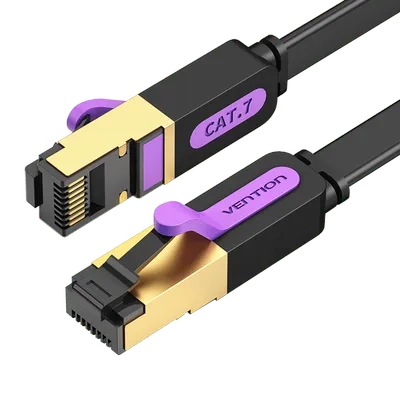
      • Cat7: 최대 10Gbps 이상의 속도 지원, 차폐 케이블로 더 나은 신호 보호.
      • Cat8: 데이터 센터 및 고성능 네트워크 환경을 위한 최고 성능.
      • 주의 사항: 이더넷 랜선이 좋지 않으면 모뎀이 보장하는 속도로 인터넷을 사용할 수 없습니다. 예를 들어 1Gbps 인터넷 서비스에 회색 랜선(Cat5e 이하)을 사용하면 실제 인터넷 속도는 1Gbps보다 느릴 수 있습니다. 고속 인터넷 서비스를 사용하기 위해서는 해당 서비스에 맞는 이더넷 케이블을 사용하는 것이 중요합니다.
      • 유선 규격은 컴퓨터의 내장랜이 거의 상당수는 1Gbps가 한계라서 별도의 랜카드를 설치해야 하는데, 랜카드 하나에 10만 원씩 한다. 공유기는 최소 몇십만원대
      • 5~10년 이상 오래 살 집에 신선을 깔 것이라면 10Gbps 인터넷 상용화에 대비해서 내부 배선만 먼저 상위호환에 대비해서 Cat. 6a/7로 해두는 것도 나중에 가서 내부 배선을 다 뜯어고치는, 심지어는 아예 벽을 뜯거나 관로포설을 하는 고비용의 삽질을 생각하면 투자비용 대비 미래를 생각해 보면 나쁜 선택은 아니다. 나중에 공유기와 랜카드, 그리고 ISP의 인터넷 사용계약만 바꾸면 되니까.
    2. 길이:
      • 필요에 따라 적절한 길이를 선택하세요. 일반적으로 너무 긴 케이블은 신호 저하를 일으킬 수 있습니다.
    3. 차폐(S/FTP, U/UTP 등):
      • 차폐(S/FTP): 전자기 간섭(EMI)으로부터 더 나은 보호를 제공, 노이즈가 많은 환경에 적합. (Foild Twisted Pairs)
      • 비차폐(U/UTP): 일반 가정용으로 충분, 설치가 더 쉽고 유연성 제공.
      • 와이파이 공유기와 각종 전자기기들에서 방출되는 전파가 인터넷 랜선을 통해 이동하는 데이터에 손상을 줄 수 있습니다. 이를 해결하기 위해 Cat6 이상의 랜선들은 차폐되어 외부 전파 간섭에서 자유롭습니다. Cat8 제품들은 이중으로 차폐되어 노이즈를 줄이고 연결성을 극대화할 수 있습니다.
    4. 커넥터:
      • RJ45 커넥터가 대부분의 네트워크 장비와 호환됩니다.
      • 골드 도금 커넥터: 신호 전송 품질을 향상시키고 내구성을 높입니다.
      • 도금을 하면 랜선의 전도성과 내구성이 증가하기 때문에 속도뿐만 아니라 상대적으로 더 오래 사용할 수 있다는 장점들이 있습니다.

    이더넷 케이블 관련 상식

    • 케이블 관리: 케이블을 잘 정리하고 묶어두면 신호 품질을 유지하고 정리된 환경을 만듭니다.
    • 케이블 테스트: 설치 후 네트워크 속도를 테스트하여 제대로 작동하는지 확인하세요.
    • 플레넘(Plenum) 등급: 건물 내 공기 통로를 통과할 때 사용하는 특수 케이블, 화재 시 유독가스 방출을 줄임.

    공유기 및 와이파이

    유선 및 무선 네트워크를 통합 관리합니다. 유선 연결은 안정적이고 빠른 네트워크를 제공하며, 무선 연결(Wi-Fi)은 이동성을 제공합니다.
    기가 인터넷과 Wi-Fi 6가 보급되면서 중급형 공유기도 기가비트 이더넷과 2.4GHz/5GHz 와이파이를 지원하는 경우가 많습니다.

    공유기 개요와 역할

    공유기는 인터넷 연결을 여러 장치로 나누어주는 역할을 하며, 와이파이를 통해 무선으로 인터넷을 사용할 수 있게 해줍니다. 공유기는 가정이나 소기업에서 사용하는 소형 라우터로, 기술적으로는 홈 라우터(Home Router)라고 합니다. 대부분의 현대 공유기는 Wi-Fi 칩셋과 안테나를 갖추고 있어 무선 단말(Access Point) 기능을 지원하며, 가정마다 필수적인 네트워크 장비가 되었습니다.

    인터넷과 공유기의 역할

    • 인터넷 연결: 인터넷에 접속하려면 ISP(인터넷 서비스 제공업체)에서 할당받은 공인 IP가 필요합니다. 모뎀에서 나오는 랜선은 하나뿐이며, 받을 수 있는 공인 IP도 하나입니다.
      • 유선 연결: 이더넷 케이블을 통해 직접 연결된 장치들에 빠르고 안정적인 네트워크 연결을 제공합니다.
      • 무선 연결 (Wi-Fi): Wi-Fi 기능을 통해 무선 네트워크 연결을 제공합니다. 이를 통해 무선 랜카드가 내장된 노트북, 스마트폰, 태블릿 등 다양한 무선 기기들이 인터넷에 접속할 수 있습니다.
    • 공유기의 역할: 공유기는 사설 IP(주로 192.168.0.0/16)를 이용하여 여러 장치가 인터넷을 공유할 수 있도록 합니다. NAT(주소 변경 기술)를 사용하여 우체국 사서함과 비슷한 방식으로 패킷을 적절한 컴퓨터로 재전송합니다.
    • 특징: QoS, MAC 주소 필터링, 포트 포워딩, VPN, DDNS, USB 포트를 통한 NAS 기능 등 다양한 부가 기능을 지원합니다. 최신 공유기는 Wi-Fi 6(802.11ax) 표준을 지원하여 더 많은 장치와 빠른 속도를 제공합니다.

    공유기 선택 시 고려사항

    1. Wi-Fi (Wireless Fidelity):
      • 역할: Wi-Fi는 무선 네트워크 기술로, 전파를 이용해 무선 장치들이 인터넷에 연결할 수 있는 방법입니다.
      • 주파수 대역: 2.4GHz는 더 넓은 범위를 제공하지만 혼잡할 수 있으며, 5GHz는 더 빠른 속도를 제공하지만 범위가 짧습니다.
      • 특징: Wi-Fi는 무선으로 데이터를 전송하지만, 결국 유선 네트워크를 통해 인터넷에 연결됩니다.
      • Wi-Fi – 나무위키 (namu.wiki)
    2. 속도 및 표준:
    3. 범위:
    4. 주요 기능과 기술:
      • 듀얼 밴드 / 트라이 밴드: 2.4GHz와 5GHz 대역을 지원하여 혼잡을 줄임.
      • QoS (Quality of Service): 특정 장치나 애플리케이션에 대역폭 우선순위를 부여.
        트래픽 관리 및 MAC 주소를 통한 시간차 접속 제어 등을 지원하여 네트워크 관리를 쉽게 해줍니다.
      • MU-MIMO (Multi-User, Multiple Input, Multiple Output): 여러 장치가 동시에 빠른 속도를 사용할 수 있게 함.
      • DDNS, 포트 포워딩: 홈 네트워크의 중심으로서 DDNS와 포트 포워딩 기능을 지원합니다.
        하나의 공인 IP에서 사용할 수 있는 포트의 숫자는 65,535개인데 네트워크 통신을 하는 모든 프로그램은 각자 최소 하나 이상의 포트를 점유하고 있다. 그런데 하나의 컴퓨터는 보통 수십 개 이상의 네트워크 포트를 사용한다. 윈도우 자동업데이트나 웹 브라우저, 게임 소프트웨어 각각이 포트를 점유하고 있다.
      • VPN 서버, 간이 NAS: 일부 공유기는 VPN 서버 기능이나 USB로 연결된 저장 장치를 사용하는 간이 NAS 기능도 제공합니다.
      • 펌웨어와 커스텀 펌웨어: 몇몇 공유기는 OpenWrt 같은 리눅스 배포판을 올릴 수 있습니다.
    5. 보안과 관리:
      • 보안 설정: 공유기 비밀번호를 복잡하게 설정하고, WPA2-PSK/AES를 이용하는 것이 좋습니다. WiFi 6 이상을 지원한다면 WPA3를 이용해야 합니다.
      • WPA3: 최신 무선 보안 표준, 더 강력한 암호화 제공.
      • 게스트 네트워크: 방문자용 별도의 네트워크 제공, 보안 유지.
      • 펌웨어 업데이트: 공유기의 펌웨어를 최신으로 유지하여 성능과 보안을 최적화합니다. 공유기 접속 암호와 관리자 암호를 다르게 설정합니다.
      • 비밀번호 설정: 비밀번호를 설정하지 않으면 무선 네트워크가 공격에 노출됩니다. 반드시 비밀번호를 설정하도록 합니다.전기통신금융사기에 악용된 사례가 있다. 악성 봇이 공유기 DNS 정보를 건드려서, 은행 사이트 주소를 올바르게 입력하더라도 은행 사이트를 가장한 피싱 사이트로 연결되게 된다.

    와이파이 관련 상식


    이동통신기술: 5G NR

    5G NR (New Radio)

    5G는 다섯 번째 세대의 이동통신 기술로, 초고속 데이터 전송 속도, 낮은 지연 시간, 높은 용량, 그리고 더 많은 장치와의 동시 연결을 지원합니다.

    • 역할: 고속 무선 인터넷 연결을 지원합니다, 특히 이동 중이나 Wi-Fi 커버리지 밖에서 유용합니다.
    • 특징: 초고속 데이터 전송, 초저지연, 초연결성의 3대 특징을 가짐.
      • 속도: 이론상 최대 다운로드 속도 20 Gbps, 업로드 속도 10 Gbps를 지원하며, 실시간 스트리밍, 고해상도 비디오 통화, 클라우드 게임 등의 고용량 데이터 전송이 가능합니다.
      • 지연 시간: 지연 시간이 1ms 이하로 매우 짧아, 자율 주행차, 원격 의료, 스마트 시티, AR/VR 등의 다양한 응용 분야에서 중요합니다.
      • 주파수 대역: 저대역 (sub-1GHz), 중대역 (1-6GHz), 고대역 (mmWave; 24 GHz ~ 100 GHz) 주파수를 사용하며, 각각의 주파수 대역은 커버리지와 속도에 차이가 있습니다.
      • Sub-6 GHz는 넓은 커버리지를 제공하며, mmWave는 초고속 데이터 전송을 가능하게 함.
    • 주요 기술: Massive MIMO, Beamforming, Network Slicing, URLLC (Ultra-Reliable Low-Latency Communications)
    특징4G LTE (Long Term Evolution)5G NR6G
    도입 시기2010년대 초반2020년대 초반2030년대 초반 예상
    주파수 대역700 MHz ~ 2.6 GHzSub-6 GHz, mmWave (24 GHz ~ 100 GHz)테라헤르츠(THz) 대역 (0.1 THz ~ 10 THz)
    최대 속도1 Gbps20 Gbps1 Tbps
    지연 시간약 50ms1ms 이하100μs 이하
    주요 기술OFDMA (Orthogonal Frequency Division Multiple Access), MIMO (Multiple Input Multiple Output), CA (Carrier Aggregation)Massive MIMO, Beamforming, Network SlicingAI 기반 네트워킹, 초고밀도 네트워크, 3D 커넥티비티, 나노코어 네트워크
    특징고속 데이터 서비스 제공초고속, 초저지연, 초연결성초고속, 초저지연, AI 기반 자율 네트워킹, 환경 친화적인 네트워크, 양자보안기술
    이동통신기술 비교: 4G LTE, 5G NR, 6G

    4G LTE는 모바일 인터넷의 대중화를 이끌었고, 5G NR은 더 높은 속도와 낮은 지연 시간으로 다양한 산업에 혁신을 가져왔습니다. 6G는 이보다 더 나아가 초고속 데이터 전송과 거의 실시간 통신을 제공하여, AI와 결합한 자율 네트워크, 가상 현실과 같은 미래형 서비스를 지원할 것으로 예상됩니다. 각 세대의 기술 발전은 더 나은 연결성과 성능을 제공하며, 일상 생활과 산업에 큰 영향을 미치고 있습니다.

    6G와 위성통신 기술

    위성통신의 도입 배경

    • 글로벌 커버리지: 기존의 지상 기반 통신망으로는 도달할 수 없는 오지나 바다, 산악 지대 등에도 통신 서비스를 제공하기 위함.
    • 통신 안정성: 자연 재해나 인프라 손상으로 인한 통신 두절을 방지하고, 지속적인 연결성을 보장하기 위해서.

    주요 특징

    1. 글로벌 연결성:
      • 저궤도(LEO) 위성을 사용하여 전 세계 어디서나 빠르고 안정적인 인터넷 연결을 제공합니다.
      • 기존의 지상 통신 인프라와 결합하여, 지리적 한계 없이 네트워크를 구축합니다.
    2. 초고속 데이터 전송:
      • 위성을 통한 통신은 광범위한 주파수 대역을 활용할 수 있어, 초고속 데이터 전송이 가능합니다.
      • 테라헤르츠(THz) 주파수 대역을 통해 높은 데이터 전송률을 지원합니다.
    3. 초저지연 통신:
      • 위성 통신은 지상 기반 네트워크보다 지연 시간이 길 수 있지만, 6G 기술에서는 이를 극복하기 위한 다양한 기술적 해결책이 마련될 것입니다.
      • 저궤도 위성(LEO) 네트워크는 고도 궤도 위성보다 지연 시간이 짧아, 실시간 통신에 적합합니다.
    4. 고밀도 연결:
      • 6G는 수십억 개의 IoT 장치를 지원하는 고밀도 네트워크를 구축할 것입니다.
      • 위성 통신은 이러한 고밀도 연결을 효율적으로 지원할 수 있습니다.

    참조 링크

    기술최대 속도대역폭/주파수지연 시간주요 용도
    Cat5100 Mbps100 MHz일반 네트워크 연결
    Cat5e1 Gbps100 MHz기가비트 이더넷
    Cat61-10 Gbps250 MHz고속 네트워크
    Cat6a10 Gbps500 MHz고성능 네트워크
    Cat710 Gbps600 MHz고속 및 산업용 네트워크
    Cat825-40 Gbps2000 MHz1-2 ms 이하데이터 센터, 고성능 컴퓨팅
    Wi-Fi 4600 Mbps2.4/5 GHz20-30 ms일반 가정 및 사무실 네트워크
    Wi-Fi 53.5 Gbps5 GHz10-20 ms고속 인터넷, 스트리밍, 게임
    Wi-Fi 69.6 Gbps2.4/5 GHz10-20 ms고밀도 환경, 스마트 홈
    Wi-Fi 6E9.6 Gbps6 GHz 추가10-20 ms차세대 기기 연결, 적은 간섭
    4G LTE1 Gbps (이론상)30-50 ms일반 모바일 인터넷, 스트리밍
    5G10-20 Gbps (이론상FR1(Sub-6 GHz, 600 MHz – 6 GHz) FR2(mmWave, 28 GHz)1-10 ms초고속 인터넷, IoT 디바이스, 자율주행차, 스마트 시티
    이더넷 케이블, Wi-Fi, 그리고 5G 종합비교

    ISP (인터넷 서비스 제공업체)

    한국의 주요 ISP 비교

    한국의 주요 인터넷 서비스 제공업체(ISP)는 KT, SK텔레콤, LG U+, 스타링크 입니다.

    KT (Korea Telecom)

    KT는 한국 최대의 유선 인터넷 서비스 제공업체로, 고속 광섬유 인터넷(Fiber-to-the-Home, FTTH) 서비스를 제공합니다.

    • 역사: 원래 정부조직인 공기업(한국전기통신공사=한국통신)으로 출발했으며, 2002년 8월 민영화되었습니다. 현재는 재계 서열 12위입니다.
    • 역할: 모든 기간통신망과 해외 인공위성 통신, 텔렉스, 국제전신 등의 국제 전화망을 담당합니다.
    • 특징:
      • 유선 인터넷: KT 인터넷(KT Internet), KT 기가 인터넷(KT GiGA Internet), KT 10기가 인터넷(KT 10GiGA Internet) 등 고속 광섬유 인터넷 서비스 제공. 시장 점유율은 40.8%로 1위입니다.
      • 무선 인터넷: 4G LTE 및 5G 네트워크 제공.
      • 서비스: IPTV, 전화 서비스, 스마트 홈 서비스 등 다양한 부가 서비스 제공.
      • 특수 사업: 해저 케이블 사업에 적극적으로 참여하여 해외 서버 접속 시 강점을 보입니다. 미국과 직결되는 NCP(New Cross Pacific Cable System) 케이블 사용권을 보유하고 있습니다.
      • 통신망: 전국적으로 광범위한 통신망을 보유하고 있으며, 산간오지에서도 유일한 선택지인 경우가 많습니다.
      • 기타: 유선전화 99% 점유, 유선 매출 1위, 무선 매출 2위(무선 30%), 재계 서열 12위. 미국 국무부에서 발표하는 Clean Telco에 선정된 안전한 통신회사입니다.
      • 해외망: 태평양 해저 케이블을 통해 아시아와 북미를 직접 연결하는 APG(Asia-Pacific Gateway) 프로젝트 참여.
      • 주소 노출: KT 인터넷을 사용할 경우, IP 주소로 인해 사용자의 위치가 일부 노출될 수 있습니다.
        KT는 IP 주소를 각 지사(전화국)에서 관리하기 때문에, IP 주소를 WHOIS에서 조회하면 2차 할당 지역에 해당 지역의 지사쪽 주소가 나온다. 광역시.도까지는 90%까지 일치하며 시.군.구는 약 50%, 읍.면.동까지 일치할 확률은 10% 정도 되고 간혹 가다 집 우편번호가 그대로 나오기도 한다.
      • 중요 시설:
        국가 기간 통신망은 KT가 독점적으로 소유, 운영하고 있기 때문에 KT의 관문국들이 무력화되면 타 통신사나 기관들이 구축한 우회 노드들은 아무런 의미가 없게 된다. 이러한 우회 노드들도 물리적으로 관문국을 거칠 수 밖에 없기 때문이다.
      • 국내 관문국 시설은 총 6개가 있는데, 이 관문국 시설들이 전부 서울 시내의 KT 지사들에 집중되어 있다.
        특히, 물리적인 해외 노드는 사실상, KT 혜화지사 단 한 곳에만 구축되어 있기 때문에 혜화지사의 무력화는 해외와의 통신 단절을 초래하게 된다.
        구로지사에 구축되어 있는 해외 노드는 어디까지나 혜화지사가 마비되었을 때만 사용하는 백업용에 불과하며, 용량이 매우 한정되어 있어 중요 우선 순위 별로 해외 노드 접근권이 부여된다.
      • 위험의 분산을 위해 이러한 관문 시설들을 전국의 여러 지역들로의 분산이 필요하지만, 이러한 문제가 전혀 개선되지 않은 채 통신 인프라 자체가 고도화되었기 때문에 현재 상태에선 개선한다는 것 자체가 사실상 불가능한 상황이다.
      • 이 전화통신관문국사 내의 어느 하나의 장비라 하더라도 데미지를 입게 되면 그 순간부터 피해가 막심해지는 중요시설인지라 테러범들의 주된 타겟들 중 하나이고, 전쟁이 진행 중이거나 전쟁에 준하는 상황이 발생하더라도 무조건 사수해야만 하는 국가중요시설들 중에 나급 정보통신시설로 지정되어 있다.
      • 이러한 이유들로 인하여 출입이 허가되지 않는 일반인들은 옛날이나 지금이나 이 혜화지사 내의 KT 플라자 혜화점이 유일하게 영업 중인 시간(평일 오전 9시~오후 6시)에 한해서만 출입이 자유롭다.
      • “이석기, ‘KT 혜화전화국’ 습격 목표로 삼아”…왜? (chosun.com)
      • [경제]”혜화전화국은 통신 서비스의 심장부” | YTN
      • 통진당 내란 음모 수사 KT혜화지사는 국내 인터넷 관문파괴땐 통신대란 | 한국경제TV (wowtv.co.kr)
      • 1.25 인터넷 대란 – 나무위키 (namu.wiki)
      • KT 위성 매각 논란 – 나무위키 (namu.wiki)
      • KT 10기가 인터넷 속도 저하 사건 – 나무위키 (namu.wiki)
    • KT – 나무위키 (namu.wiki)
    • KT 멤버십 – 나무위키 (namu.wiki)

    SK텔레콤

    SK 계열 대한민국의 통신회사. 2023년 10월 기준 대한민국의 이동통신사업 1위로 약 39%의 점유율을 차지하고 있다.

    • 특징:
      • 무선 인터넷: 4G LTE 및 5G 네트워크 제공.
        SK텔레콤은 SK 그룹 계열의 통신회사로, 대한민국 이동통신 사업에서 2023년 10월 기준으로 약 39%의 점유율로 1위를 차지하고 있다. 전체 휴대전화 시장에서도 40% 가량의 가입자수를 확보하여 시장 지배적 사업자로 규제를 받고 있다.
      • 유선 인터넷: SK브로드밴드를 통해 광섬유 인터넷 서비스 제공.
      • SK브로드밴드는 SK텔레콤의 유선망/인터넷 자회사로, B 인터넷이라는 브랜드로 인터넷 서비스를 제공하고 있다. 시장 점유율은 29.5%로 2위이며, 주요 상품으로는 케이블기가인터넷(1G), 케이블기가라이트(320M), 케이블광랜인터넷(100M) 등이 있다.
      • SK브로드밴드의 인터넷 품질은 모회사 SK텔레콤과 비교해 좋지 않다는 평가가 많다. 특히 해외망 품질이 열악하며, 자체 소유한 해외망이 없고 타사에서 임대하여 사용하고 있다. 이로 인해 해외 접속 속도가 느리고, 접속자가 많은 시간대에는 속도가 심각하게 저하되는 문제가 있다.
      • SK브로드밴드는 FTTH 방식으로 기가인터넷멀티, 기가인터넷, 기가라이트인터넷, 광랜 인터넷 등을 제공하며, 다운로드 속도는 최고 10Gbps까지 지원한다. 하지만 설치 지역에 따라 품질 차이가 크고, 특히 주택이나 오래된 아파트에서는 품질이 저하되는 경우가 많다.
      • B 인터넷 – 나무위키 (namu.wiki)

    LG U+

    • 시장 점유율 (기준년도별)
      이동전화: 26.65% (2023년 5월 기준), 3위.
      시내전화: 3.88% (2021년 6월 기준), 3위.
      인터넷전화: 36.21% (2021년 6월 기준), 1위.
      초고속 인터넷: 20.46% (2021년 기준), 3위.
      유료방송: 25.16% (2020년 하반기 기준), 2위.
    • 역사
      • 설립: 1996년 이동통신사 LG텔레콤으로 시작.
      • 합병: 2010년 유선 통신사 LG데이콤, 인터넷 서비스 제공사업자 LG파워콤을 합병해 유무선, 기간망, 해외망을 총망라하는 대형 통신사가 되었다
    • 이동통신
    • U+인터넷
      • 네트워크 특징
        • 전봇대 인프라: 전봇대 기반의 인터넷 망 강점 (한전 자회사 시절 영향)
        • 인터넷 품질: 지역별로 제공되는 망에 따라 품질 차이 존재
        • 망 분리: 인수한 LG헬로비전 포함 총 6개의 인터넷 망으로 분리, 지역별 품질 차이 존재.
          – LG데이콤BORANET
          – PUBNETPLUS
          – LG파워콤Xpeed
          – LG텔레콤LGTELECOM
          – 한국인터넷데이터센터KIDC
      • 서비스 품질
        • FTTH망: 주택용 광랜 서비스를 FTTH 방식으로 전환 중, 전문제로 KT에 밀림
        • 제한: 일부 지역에서 웹, 파일, 메일 서버용 포트 제한
        • 토렌트 제한: 해외 시더와의 연결이 어렵다는 사용자 불만
        • IP 대역: IP 대역의 갯수가 적고, 임대 시간이 6시간으로 길다
        • 수도권 철도: 한국철도공사 관제통신선로 공사 담당
      • 해외 접속 문제
        • 유튜브: 과거 문제 있었으나 현재는 캐시 서버 도입으로 해결
          캐시 서버 특성상 인기 동영상만 빠르게 재생
        • 해외 서버: 해외 서버 MMORPG와 같은 서비스에서 접속 문제 발생
      • U+ 인터넷 – 나무위키 (namu.wiki)

    스타링크 (Starlink)

    스타링크는 저궤도 위성 인터넷 서비스를 통해 기존 인프라가 닿지 않는 지역에서도 빠르고 안정적인 인터넷을 제공할 수 있다는 강점을 가지고 있지만, 한국처럼 고속 인터넷 인프라가 잘 갖춰진 시장에서는 높은 가격과 상대적으로 낮은 속도로 인해 일반 소비자보다는 특정 B2B 분야에서의 경쟁력을 확보할 가능성이 큽니다.

    • 개요
      • 역할: 스페이스X가 제공하는 위성 인터넷 서비스로, 지리적 제한이 있는 지역에서 고속 인터넷을 제공
      • 특징:
        – 저궤도 위성을 통해 고속 인터넷 제공
        – 전 세계 어디서나 인터넷 접속 가능
        – 기본 속도 50Mbps, 최고 500Mbps 가능, 지연 속도 20ms 미만, 향후 속도 및 지연 시간 개선 예정
      • Starlink | Availability Map
      • Live Starlink Satellite Map
    • 서비스 확장
      – 2022년 10월 일본에서 베타 서비스 개시
      – 2024년 한국에서 서비스 개시 예정
      – 2025년 전 세계 대부분 지역에서 서비스 개시 예정
    • 한국 인터넷 시장 상황
      – 한국은 인터넷 인프라가 잘 갖춰져 있는 나라로 유명
      – OECD 기준, 100명당 100Mbps급 유선 인터넷 가입자 수 1위 (40.4명)
      – 광케이블 회선 비중 86.6%, 회원국 중 1위
    • 위성 인터넷의 필요성
      – 위성 인터넷은 기지국이나 케이블 설치가 필요 없어 지형지물의 제약을 받지 않음
      – 오지나 바다, 크루즈, 비행기 등에서 인터넷 사용 가능
    • 스타링크의 특징
      • 기술력: 기존 위성 인터넷(지상에서 3만6000㎞)과 달리, 저궤도(550㎞) 위성을 이용해 데이터 전송 속도가 빠름
      • 속도 비교: 기본 속도 50Mbps, 최고 500Mbps 가능, 지연 속도 20ms 미만
      • 위성 수: 전 지구를 커버하기 위해 4만2000개의 위성 필요, 현재 4217대 운영 중
    • 국내 진출 현황
      – 2024년 2분기 한국에서 서비스 시작 예정
      – 통신 사업 허가를 위해 과학기술정보통신부에 신청서 제출, 스타링크코리아 설립
    • 스타링크의 단점
      • 가격: 기본 요금제 110달러(14만4815원), 500Mbps 요금제 500달러(65만8250원)
      • 속도: 한국의 고속 인터넷에 비해 낮은 편
      • 데이터 사용 제한: 1TB 이상 사용 시 속도 저하
      • 수신기 필요: 수신기 가격 599달러(78만8583원)
    • 한국 시장에서의 가능성
      • B2B 서비스 중심: 항공기, 선박 대상 영업 주력 예상
      • 6G 상용화와 연계 가능성: UAM(도심항공교통) 등에서 위성 인터넷 활용 가능
      • 국내 통신사와 협력 가능성: 스마트폰과 저궤도 위성 직접 연결 사업 추진 예상
    • 주요 과제 및 전망
      • 허가 문제: 기간통신사업자 등록 및 국경 간 공급 승인 필요
      • 협업 가능성: KT SAT 등과의 협업 검토 중
      • 미래 성장: 6G 인프라와 연계해 자율주행차, 도심항공교통 등에서 경쟁력 확보 가능
    • 스타링크 – 나무위키 (namu.wiki)
    • 정부, 저궤도 위성 통신 사업 예타 통과, 한국판 ‘스타링크’ 초읽기? – 녹색경제신문 (greened.kr)
    • ‘스타링크 대응’…기술 국산화하고 위성 띄운다 | 서울경제 (sedaily.com)
    • 스타링크, 국내 진출 일정 지연… ‘왜’ < 게임 < 이코노미 + < 뉴스룸 < 기사본문 – 시사위크 (sisaweek.com)

    펌웨어와 운영체제

    UEFI, GRUB, GPT 및 파티션

    운영체제를 설명하기 전에, 컴퓨터의 부팅 과정과 관련된 주요 개념인 UEFI, GRUB, GPT에 대해 이해하는 것이 중요합니다. 이들 요소는 컴퓨터의 펌웨어와 관련된 중요한 기능을 제공하며, 운영체제 설치 및 부팅 과정에서 핵심적인 역할을 합니다.

    UEFI (통합 확장 펌웨어 인터페이스, Unified Extensible Firmware Interface)

    UEFI는 BIOS를 대체하는 펌웨어 인터페이스로, 컴퓨터 하드웨어와 운영체제 간의 인터페이스 역할을 합니다. 주요 특징은 다음과 같습니다:

    • 플랫폼 독립성: x86, AMD64, AArch64, RISC-V, MIPS, IA-64 등 다양한 플랫폼을 지원합니다.
    • 사용자 인터페이스: GUI 기반의 인터페이스를 제공하여 마우스 및 터치 조작을 지원합니다.
    • 부팅 속도: Fastboot 기능을 통해 부팅 속도를 단축할 수 있습니다.
      • 부팅 중에 USB 부팅 디스크, 그래픽 카드 등의 레거시 BIOS 코드의 로드를 생략하고 향상된 코드가 탑재되어 있는 UEFI 펌웨어로 주변 하드웨어의 펌웨어와 Fastboot 기능을 지원하는 운영 체제의 코드를 일부 가져와 메인보드 EFI 상에서 빠르게 부팅시켜 부팅 속도를 단축시키는 기능이다.
      • SSD를 탑재하고 UltraFastboot와 UEFI 지원 운영체제를 조합하면 10초는커녕 5초도 안 되어 암호 입력 화면으로 넘어가는 매우 빠른 부팅 속도를 체험할 수 있다.
    • 보안 기능: Secure Boot를 통해 부팅 과정에서의 보안을 강화할 수 있습니다.
    • 부트로더 관리: 펌웨어 단계에서 운영체제 부팅을 위한 부트로더를 효율적으로 관리합니다.
      • 부팅: 컴퓨터를 시작할 때 자기 자신(컴퓨터)을 구동시킬 프로그램을 컴퓨터 스스로 불러내는 동작.
    • UEFI – 나무위키 (namu.wiki)

    2020년 이후 CSM을 삭제한 UEFI 클래스 3+가 표준으로 자리잡아 구형 BIOS는 영영 사라지게 되었습니다. 2022년 기준으로 버전 2.10가 최신입니다.
    GPT 부팅은 메인보드가 UEFI/EFI를 지원해야 합니다. Windows 11부터는 BIOS를 지원하지 않고 UEFI와 GPT만 지원합니다. 우분투 리눅스의 경우 20.10부터 더이상 BIOS를 지원하지 않으며, UEFI 미지원 시스템에서는 설치나 부팅이 실패할 수 있습니다.

    GRUB (GRand Unified Bootloader)

    리눅스 진영 GNU 프로젝트의 부트로더인 GRUB는 다양한 운영체제와 커널을 지원하는 멀티부팅 환경을 제공합니다. 주요 특징은 다음과 같습니다:

    리눅스는 x86 운영 체제 중 가장 먼저 UEFI 부팅을 지원했으며, UEFI를 지원하는 GRUB2 등 부트로더를 사용하면 됩니다. 또한 부팅 화면 자체에서 HiDPI를 지원합니다.

    UEFI와 GRUB의 연관성

    •  UEFI는 BIOS를 대체하는 펌웨어 인터페이스로, UEFI 모드에서 부팅하려면 GPT 파티션 테이블을 사용해야 합니다.
    • GRUB는 UEFI 환경에서도 부트로더로 작동하며, 다양한 운영체제를 부팅할 수 있게 해줍니다.
    • UEFI 환경에서 GRUB를 사용하는 경우, UEFI 펌웨어가 GRUB를 호출하여 운영체제를 부팅합니다.

    파티션

    파티션은 하나의 물리적 드라이브(하드디스크나 SSD)를 논리적으로 여러 부분으로 분할하는 것입니다. 각 파티션은 독립적인 드라이브처럼 동작하며, 운영체제는 이를 개별 드라이브로 인식합니다. 도스나 윈도우에서는 기본적으로 C:, D: 등으로 각각의 파티션이 별도의 드라이브 문자를 가집니다. 파티션을 나누는 주요 이유는 데이터를 관리하고 백업하기 위함입니다. 보통은 하드디스크 하나를 하나의 파티션으로 쓰는 경우가 많지만 하드를 밀고 윈도우를 새로 깔 때 파티션이 나눠져 있으면 데이터를 다른 파티션으로 백업을 할 수 있어 효과적입니다.
    파티션 정보는 MBR(Master Boot Record) 또는 GPT(GUID Partition Table)에 저장됩니다.

    • MBR (Master Boot Record)
      • 역사: IBM PC XT와 함께 하드디스크가 보급되면서 만들어진 형식입니다.
      • 제한: 32비트 주소 체계를 사용하여 최대 용량이 2TiB로 제한됩니다. 주 파티션은 4개로 제한되며, 확장 파티션과 논리 드라이브를 통해 추가 파티션을 생성합니다.
    • GPT (GUID Partition Table)
      GPT는 기존의 MBR을 대체하는 파티션 테이블 형식으로, 더 많은 파티션과 대용량 디스크를 지원합니다. 주요 특징은 다음과 같습니다:
      • 특징: MBR의 한계를 극복하기 위해 만들어진 방식으로, UEFI 체제와 함께 보급되었습니다.
      • 확장성: 64비트 주소 체계를 사용하여 현재까지는 최대 용량 제한이 없으며, 주 파티션의 개수가 최대 128개로 늘어나 확장 파티션이 필요 없습니다.
      • 파티션 관리: 주 파티션과 논리 파티션의 구분이 없으며, 2.2TB를 초과하는 디스크를 하나의 파티션으로 사용할 수 있습니다.
      • 호환성: UEFI 펌웨어를 사용하여 GPT와 MBR 디스크 모두를 부팅할 수 있습니다.
      • 데이터 변환: MBR을 GPT로 변환할 수 있지만, 그 반대로 변환하는 것은 불가능합니다.
    • GPT의 역할
      • GPT는 UEFI 환경에서 필수적인 파티션 테이블 형식으로, 더 많은 파티션을 관리하고 대용량 디스크를 지원합니다.
      • 운영체제를 설치할 때, UEFI와 GPT를 함께 사용하여 보다 효율적인 디스크 관리를 할 수 있습니다.
    • 파티션 – 나무위키 (namu.wiki)
    • 클러스터 – 나무위키 (namu.wiki)
    • 디렉터리 – 나무위키 (namu.wiki)
    • CLI – 나무위키 (namu.wiki)
    주요 파일 시스템(File System)

    파일 시스템은 운영체제와 저장 장치 간의 인터페이스로, 데이터를 어떻게 저장하고, 조직하고, 접근할지 결정하는 시스템입니다.
    파티션 내부는 여러 개의 섹터(일반적으로 512바이트나 4096바이트)를 모아서 하나의 클러스터를 만듭니다.
    과거에는 512Byte가 대세였으나 현재는 4KB로 잡는 웨스턴 디지털의 어드밴스드 포맷이 사실상 표준으로 자리잡았다.

    파일 시스템은 파티션 내에서 파일 데이터를 클러스터 단위로 저장하고 디렉터리(폴더) 구조를 통해 추적 관리합니다.

    1. NTFS (New Technology File System)
      • 특징: 메타데이터 지원, 고급 데이터 구조 사용, 성능 개선, 신뢰성, 확장 기능 제공.
      • 제한: 파일경로길이가 파일 이름 포함 최대 260자 제한, Windows 외 다른 운영 체제에서의 호환성 문제.
      • NTFS는 윈도우와 리눅스에만 사용할 수 있고 안드로이드, 맥에서는 사용할 수 없거나 읽기 전용으로만 사용할 수 밖에 없을 뿐더러, NTFS의 오버헤드로 인한 400MB 이하의 작은 용량 매체에서의 성능 저하, 저널링 기능으로 인한 잦은 쓰기 문제 때문에 플래시 메모리에는 불친절한 면도 있어 이동식 플래시 메모리 저장 장치에 잘 쓰이지 않는다.
      • NTFS는 유닉스를 위해 설계된 파일 시스템이 아니며 독자적인 권한 설정을 갖기 때문에 메타데이터를 온전하게 저장하기 어렵다. 파일 이름이 한글을 비롯한 유니코드로 되어 있을 경우 글자가 풀어지거나 정렬이 제대로 되지 않는 문제가 발생할 수 있는데, 이는 macOS가 한국 표준의 유니코드 정규화 방식을 사용하지 않아 그렇다. 또한 Windows에서 사용 못하는 문자가 포함되어 있을 경우는 Windows에서 읽어들였을 때 문제가 생긴다.
      • 심지어 UEFI 규격에서도 선택 사항인 파일 시스템이라 일부 메인보드에서 USB 부팅을 하기 위해서는 USB 메모리가 NTFS로 포맷되지 않게 주의할 필요가 있다. Windows는 NTFS 파일 시스템을 채용한 저장 장치의 UEFI 부팅을 위해 약 100MB 정도의 파티션을 FAT32로 생성해 EFI 시스템 파티션으로 설정한 후 부트로더인 Windows 부팅 관리자(EFIMicrosoftBootbootmgfw.efi)를 넣고 격리한다.
      • Windows를 제외한 운영 체제에서 NTFS 읽기만 지원하는 이유는 NTFS가 마이크로소프트의 독점 기술이기 때문이다.
      • 대표적으로 Ubuntu 20.04에서 작성한 파일이 Windows 10에서 읽히지 않고 삭제되는 사례가 있다. 따라서 NTFS는 Windows 이외 환경에서는 읽기 전용으로 두는 것이 안전하다.
      • NTFS – 나무위키 (namu.wiki)
    2. FAT32 (File Allocation Table)
      • 특징: 512 바이트에서 64KB까지의 클러스터 지원, 파일 하나의 크기 최대 4GB 지원, 한 폴더에 파일 개수 16,384개(214개)제한.
      • 용도: 범용성이 커 Windows 이외의 다른 운영 체제와 같이 사용하는 이동식 디스크나 플래시 메모리 저장 장치에 사용.
      • 맥과 윈도우 그리고 리눅스 모두에서 호환되며, 모두 정상적으로 인식이 되면서도 안정적이다.
      • NTFS보다 구조가 단순하기 때문에 읽고 쓰는 속도가 약간 더 빠르다.
      • 윈도우 정식 USB 메모리는 무조건 FAT32로만 포맷되어 있는데, UEFI 모드에서 FAT32는 의무 필수 지원이라 어떤 구형 제품도 무조건 지원하는 반면, NTFS, ext4 등 나머지 규격으로 포맷된 파티션에서의 부팅 지원은 ‘옵션’이기 때문이다.
        FAT32 부팅만 지원하는 보드에서 호환성 문제를 피하기 위해서 부트로더는 FAT32로 포맷된 전용 파티션에 따로 격리해 놓은 것이다.그래서 내용도 잘 보면 한 파일의 용량(특히 install.esd/install.wim)이 4GB가 되지 않도록 세심하게 배려해 놨다. 이는 FAT32의 특성상 한 파일의 크기가 4GB를 넘길 수 없기 때문이다.
      • FAT – 나무위키 (namu.wiki)
    3. exFAT (Extended File Allocation Table)
      • 특징: 최대 파일/파티션 크기는 권장 512TB, 주로 대용량 micro SDXC, USB 메모리 같은 이동식 저장 장치에 사용.
      • 호환성: macOS와 Windows 모두 읽기/쓰기를 지원, 이종 운영 체제 간 파일 교환에 유용.
      • 권장 최대 용량인 512 TB의 경우에도 클러스터 용량이 무려 128 KB나 된다
      • exFAT 파일 시스템으로 포맷하면 일부 모바일 기기를 제외하곤 대용량 파일과 대용량 플래시 메모리를 사용할 수 있다.
        대용량 파일을 다룰 수 있는 파일 시스템이라 대용량 하드디스크에 주로 쓰일 것이라고 생각하기 쉽지만, 실제로는 그렇지 않고 이종 운영 체제간 4GB 이상 파일을 교환할 때 주로 사용된다. 클러스터 용량이 너무 커 비효율적이기 때문이다. 예를 들어 NTFS의 경우 16TB까지는 파티션을 통째로 포맷하더라도 클러스터 용량을 4KB를 설정할 수 있어 효율성이 좋지만, exFAT는 256MB부터 32GB까지 클러스터 용량을 32KB로 설정되어 아무리 작은 파일도 최소 32KB의 하드디스크 공간을 차지하기 때문이다
      • exFAT 파일 시스템의 단점은 FAT32보다 불안정하다는 것이다.
        exFAT 파일 시스템을 쓰는 저장 장치는 기기에서 지원하는 안전 제거 기능을 이용해 제거한 후(Unmount) 물리적으로 제거하는 것이 좋다.
    4. ext4 (Extended file system 4)
      • 특징: 리눅스에서 주로 사용되는 저널링 파일 시스템(journaling file system)으로, 최대 1엑사바이트의 볼륨과 16테비바이트의 파일 지원.
      • 호환성: 윈도우 10에서도 마운트 가능, WSL 2.0에서 우분투 루트 파일시스템이 ext4의 가상 하드디스크(ext4.vhdx)로 마운트된다. 이는 윈도우의 파일 탐색기에서도 WSL에 설치한 우분투의 루트 파일시스템을 수정 및 확인하는 것이 가능해진다는 뜻이다. 물론 NTFS/FAT 등 윈도우의 파일시스템도 직접 다룰 수 있다. NTFS 파일시스템으로 설치된 윈도우 C:/는 WSL에서 /mnt/c로 마운트되고, 다른 하드디스크 D:/와 E:/가 있다면 /mnt/d와 /mnt/e로 WSL에서 바로 접근 가능하다.
        ext4로 포맷된 별도의 드라이브 파티션은 윈도우 11 빌드 22000 이상에서부터 지원한다.
      • ext4 – 나무위키 (namu.wiki)
    5. 파일 시스템 – 나무위키 (namu.wiki)
    6. 어드밴스드 포맷 – 나무위키 (namu.wiki)

    이제 UEFI, GRUB, GPT, 파티션 및 파일 시스템에 대한 기본 개념을 이해했으므로, 다양한 운영체제의 특징과 장점에 대해 알아보겠습니다.


    운영체제(OS, Operating System) 선택

    개요

    운영체제는 사용자와 하드웨어 간의 인터페이스 역할을 하며, 컴퓨터 자원을 효율적으로 관리하고, 응용 프로그램을 실행하는 공통된 소프트웨어 플랫폼입니다. 운영체제는 하드웨어와 소프트웨어를 관리하는 소프트웨어 전체를 말하며, 커널(kernel)과 셸(shell)로 구성됩니다. 커널은 하드웨어 제어와 시스템 호출을 수행하고, 셸은 사용자와 운영체제 간의 상호작용을 담당합니다. 하드웨어 위에 커널이 올라가고, 커널 위에서 셸과 애플리케이션(application)이 실행됩니다. 사용자는 기본적으로 셸을 통해 애플리케이션을 실행합니다.

    운영체제의 구성 요소

    • 커널 (Kernel)
      • 역할: 커널은 운영체제의 핵심 부분으로, 하드웨어와 소프트웨어 간의 상호작용을 관리합니다. 메모리 관리, 프로세스 관리, 파일 시스템 관리, 하드웨어 장치 제어 등의 기능을 수행합니다.
      • 유형: 모놀리딕 커널(Windows, Linux), 마이크로커널(macOS의 Darwin)
      • 특징: 안정성과 성능을 제공하며, 시스템 리소스와 보안을 관리합니다.
        응용 프로그램이 요청한 처리를 하드웨어에 나누어 처리를 요구하며, 시스템 호출 수행, 메모리 제어 등 운영체제에서는 없어서는 안 되는 요소입니다. 커널은 드라이버를 이용해서 CPU나 그래픽카드와 같은 하드웨어를 제어하고 여러 응용 프로그램들이 다양한 하드웨어 위에서 작동하도록 호환성을 보장하기 위해 API를 제공합니다.
      • Microsoft Windows/커널 – 나무위키 (namu.wiki)
      • Linux/커널 – 나무위키 (namu.wiki)
    • 셸 (Shell)
      • 역할: 셸은 사용자가 운영체제와 상호작용할 수 있도록 하는 인터페이스입니다. 사용자의 명령을 해석하고 실행합니다.
      • 유형: 명령줄 인터페이스(CLI)와 그래픽 사용자 인터페이스(GUI)
        • CLI (Command Line Interface):
          • 특징: 텍스트 기반 인터페이스, 높은 효율성과 유연성 제공
          • 장점: 스크립트 작성과 자동화에 용이, 리소스 사용이 적음
          • 예시: Bash(Linux), PowerShell(Windows)
        • GUI (Graphic User Interface):
          • 특징: 그래픽 기반 인터페이스, 직관적인 사용자 경험 제공
          • 장점: 사용이 쉽고 시각적인 피드백 제공, 다중 작업 관리에 유리
          • 예시: Windows 탐색기(EXPLORER.EXE), macOS Finder
      • Linux 계열에서 쓰이는 GNOME이나 KDE 등 GUI는 셸 위에서 돌아가는 응용 프로그램입니다.
      • 셸(컴퓨터) – 나무위키 (namu.wiki)

    운영체제의 유형

    • 서버용 운영체제
      • 특징: 높은 안정성, 보안성, 성능이 요구되며, 다수의 사용자와 애플리케이션을 동시에 지원해야 합니다.
      • 예시: Linux(특히 Ubuntu Server, CentOS, Red Hat Enterprise Linux), Windows Server, Unix(BSD, Solaris)
      • 서버 시장은 UNIX 계열이 점유율 1위를 차지합니다. 상대적으로 후발주자였던 Windows는 데스크탑 OS와 동일한 GUI 인터페이스를 지원하고 여러 가지 서버 운영 소프트웨어 및 기능을 자체적으로 내장하는 등 많은 노력을 기울였고, UNIX 서브시스템까지 추가했습니다. (Windows Subsystem for Linux) 그 결과 Unix-like 운영체제에 이어 서버 OS 시장 2위를 차지하고 있습니다.
        Linux 재단에 따르면 퍼블릭 클라우드 컴퓨팅 워크로드의 90%, 스마트폰의 82%, 임베디드 기기의 62%, 슈퍼 컴퓨터 시장의 99%가 Linux로 작동한다
    • 모바일용 운영체제
      • 특징: 터치 인터페이스, 에너지 효율성, 이동성과 연결성 강조
      • 예시: Android(Linux 기반), iOS(UNIX BSD 기반)
        모바일 시장은 Linux 계열인 Android가 시장 점유율 1위를 차지합니다. Android(86%)와 iOS(14%)를 합치면 시장의 거의 100%를 차지합니다.
      • Android – 나무위키 (namu.wiki)
      • iOS – 나무위키 (namu.wiki)
    • 데스크탑용 운영체제
      • 특징: 사용자의 생산성, 엔터테인먼트, 일반적인 컴퓨팅 작업을 지원하며, GUI를 제공합니다.
      • 예시: Windows, macOS, Linux(Ubuntu, Fedora)
        데스크탑 시장에서는 Windows가 시장 점유율 1위를 차지합니다.

    주요 데스크탑 운영체제

    1. Microsoft Windows 11
      • 사용성: 가장 널리 사용되는 운영체제로 다양한 소프트웨어와 하드웨어를 지원합니다.
      • 호환성: 대부분의 게임, 비즈니스 애플리케이션 및 드라이버와 호환됩니다.
      • 업데이트: 주기적인 업데이트를 통해 보안과 기능이 향상됩니다.
      • 적합 용도: 일반 사용자, 게이머, 비즈니스 사용자.
      • 기타: Windows 11부터는 UEFI와 GPT만 지원합니다.
      • 그래픽(성능, 전용 호환성과 각종 API 지원) 전문 용도에서는 macOS보다 우수하며, 전문적인 그래픽 작업 성능도 많은 소프트웨어 회사들과 하드웨어 회사들 기술 지원 덕에 매우 뛰어나다. 거기다가 3D 계열의 끝판왕인 3ds Max가 Windows만을 지원하기 때문에, 3D 그래픽은 Windows가 인지도가 상당하다.
      • 신형 Windows가 출시되어도 이전 버전 Windows로부터 유저 이동이 원활하지 않다는 문제점이 있다.
        3개 OS 중에서 가장 가격이 비싸다. Windows 10 Home의 정가가 20만 8천원이다.
        MS에서도 이 문제를 해결하기 위해 아예 Windows 11은 10에서의 무료 업그레이드를 기간 한정 없이 진행하고 있다.
      • Microsoft Windows – 나무위키 (namu.wiki)
      • Windows 11 – 나무위키 (namu.wiki)
    2. macOS
      • 사용성: 애플 기기와의 통합성이 뛰어나고 직관적인 사용자 인터페이스를 제공합니다.
      • 보안성: 강력한 보안 기능과 안정성을 갖추고 있습니다.
      • 생태계: iPhone, iPad 등 애플 제품과의 원활한 연동이 가능합니다.
      • 적합 용도: 애플 생태계를 사용하는 사용자, 디자이너, 음악 및 영상 제작자.
      • 주의: Windows 유저가 macOS를 사용해보고 싶다면 해킨토시(Hackintosh)를 시도할 수 있지만, 이는 소프트웨어 관련법상 불법입니다.
      • 애플본사 직영 스토어가 없는 지역은 있는 지역과 사후지원의 질이 크게 차이가 난다.
        번들 소프트웨어의 퀄리티는 괜찮은 편인데, 캘린더, 미리 알림 등의 앱 말고도 아이라이프와 아이워크가 모두 무료로 기본 탑재되어 있으며, 이들은 모두 아이클라우드를 지원한다. 그래서 Windows에서도 인터넷 연결을 통해 웹 앱의 형태로 사용이 가능하고 iPhone이나 아이패드 등 기기와 실시간 동기화가 가능하여 편리하다.
      • macOS – 나무위키 (namu.wiki)
      • macOS Sequoia – 나무위키 (namu.wiki)
    3. Linux
      • 사용성: 다양한 배포판(Ubuntu, Fedora, Debian 등)이 제공되며, 오픈 소스 기반으로 자유롭게 커스터마이징할 수 있습니다.
      • 보안성: 높은 보안 수준을 유지하며, 커뮤니티 중심의 빠른 업데이트가 이루어집니다.
      • 비용: 대부분 무료로 제공되어 저렴한 비용으로 사용할 수 있습니다.
      • 기타: 리눅스는 UEFI 부팅을 지원하며, UEFI를 지원하는 GRUB2 등 부트로더를 사용합니다.
      • 적합 용도: 개발자, 서버 관리자, 보안 전문가, 오픈 소스 애호가.
      • 커널: 모든 Linux 배포판의 기반은 Linux 커널입니다.
      • Android를 Linux로 취급하는 이유도 이 때문입니다. Android의 커널이 바로 Linux 커널이기 때문입니다.
      • 멀티미디어 기기 역시 Linux용 드라이버를 제공하고 있으며 무선 랜카드 등 대부분의 디바이스 드라이버도 각 반도체사에서 Linux 커널에 직접 참여하여 커널 자체에 포함시키고 있어 별도 드라이버 설치 없이도 사용할 수 있다.
      • 오래되거나 저사양이라서 윈도우를 구동하기 버겁거나 윈도우 보안 업데이트 지원이 끊긴 노트북 및 데스크탑을 살리기 위해 가볍고 리소스를 적게 잡아먹는 Linux를 까는 경우도 종종 있다. 컴퓨터로 인터넷 브라우저만 사용하는 사람들도 있기에 나름 메리트가 있는 편이다.
      • 크로스 플랫폼 앱 디자인 개발 툴의 발달에 의해 Linux를 지원하는 프로그램들이 점점 더 많아지고 있다. Windows 전용 개발 환경 등 특정 플랫폼 만을 고집했던 소프트웨어 개발사들은 새로운 패러다임에서 경쟁력을 갖추기 어려워 지고 있다. Linux에서 불리했던 게임도 스팀이 Linux를 지원하기 시작하면서 해결되고 있다.
      • 입자물리학을 공부하고 연구하고자 한다면 물리학과 함께 프로그래밍을 배우는 것이 매우 중요합니다. 특히 C++과 파이썬은 필수적인 언어로 여겨집니다. 물리학은 대학의 체계적인 커리큘럼을 통해 배우는 반면, 프로그래밍은 몇몇 학교를 제외하고는 잘 가르치지 않는 경우가 많습니다. 따라서 입자물리학에 관심이 있다면 물리학보다 프로그래밍을 먼저 배우는 것이 좋습니다. 프로그래밍은 학습에 들인 시간과 노력이 그대로 반영되기 때문에, 미리 배우는 것이 훨씬 유리합니다.
      • 입자물리학 연구는 주로 리눅스 환경에서 이루어지며, 특히 Scientific Linux나 CentOS와 같은 배포판을 많이 사용합니다. 이로 인해 대부분의 작업은 CLI(Command Line Interface)나 TUI(Text User Interface) 환경에서 원격으로 수행됩니다. 코딩 작업은 주로 vim이나 Emacs와 같은 텍스트 편집기를 사용하여 진행되며, ROOT의 TBrowser나 TTreeViewer와 같은 도구로 히스토그램을 보는 등의 작업을 제외하면, 해커들이나 사용할 법한 환경에서 일하게 될 것입니다.
      • 입자물리학 연구에서는 막대한 양의 데이터를 처리해야 합니다. 이러한 데이터는 수많은 파일로 구성되며, 반복적인 명령을 수행해야 하는 경우가 많습니다. 이 때문에 리눅스 환경에 익숙하지 않은 사람에게는 이러한 작업이 매우 낯설고 힘들게 느껴질 수 있습니다. 그러나 리눅스 환경에 익숙한 사람에게는 이러한 작업이 크게 어렵지 않을 것입니다.
      • Linux – 나무위키 (namu.wiki)
      • 데스크톱 환경 – 나무위키 (namu.wiki)
      • GNOME – 나무위키 (namu.wiki)
      • LHC – 나무위키 (namu.wiki)
    4. Ubuntu
      • 배포판: Ubuntu는 Debian 계열 Linux 배포판으로, 영국의 소프트웨어 회사 Canonical에서 개발 및 관리합니다. 사용이 쉽고 커뮤니티 지원이 활발합니다.
      • 데스크탑용: Ubuntu Desktop
        • 사용성: 일반 데스크탑 사용자에게 친숙한 GUI 환경을 제공하며, 설치와 사용이 쉽습니다.
        • 소프트웨어 센터: 다양한 애플리케이션을 쉽게 설치하고 관리할 수 있는 소프트웨어 센터를 제공합니다.
        • 보안: 높은 보안 수준과 빠른 보안 업데이트를 제공합니다.
        • 기타: 무료로 제공되며, 자유롭게 커스터마이징이 가능합니다.
      • 서버용: Ubuntu Server
        • 사용성: 서버 환경에 최적화되어 있으며, 클라우드와 데이터 센터에서 널리 사용됩니다.
        • 관리 도구: 다양한 서버 관리 도구와 패키지를 제공합니다.
      • LTS 버전: 장기 지원(Long Term Support) 버전은 5년간의 보안 업데이트와 지원을 제공합니다.
      • 특징: Ubuntu는 데스크톱 이용자가 사용하기 쉽게 만든 배포판이며, Debian의 apt를 사용하여 패키지 관리를 쉽게 할 수 있습니다.
      • 머신러닝이나 데이터 과학 쪽에서는 Ubuntu 환경 설치 문서가 공식 문서 맨 앞을 장식하고 있는 경우가 많습니다. Red Hat 계열의 배포판보다는 진입 장벽이 낮은 편이어서 학습, 실험, 연구 분야에서 선호됩니다.
      • Ubuntu – 나무위키 (namu.wiki)
      • 하모니카(운영 체제) – 나무위키 (namu.wiki)
      • 구름 OS – 나무위키 (namu.wiki)
    5. 멀티부팅
      하나의 컴퓨터에 두 개 이상의 운영체제를 설치하여 필요에 따라 전환하여 사용할 수 있는 멀티부팅은 다음과 같은 옵션을 제공합니다:
      • 장점: 한 컴퓨터에서 여러 운영체제를 사용할 수 있어 다양한 환경에서의 테스트나 개발이 가능합니다.
      • 단점: 설정과 관리가 복잡할 수 있으며, 운영체제 간의 호환성 문제로 인해 데이터 손상 위험이 있습니다.
      • 해킨토시 사용에 대한 법적 이슈
        macOS를 애플 하드웨어가 아닌 다른 PC에 설치하여 사용하는 해킨토시(Hackintosh)는 Apple의 소프트웨어 사용권 계약에 위배되며, 불법입니다. macOS를 사용하려면 공식적으로 애플의 하드웨어를 사용하는 것이 합법적이고 안전한 방법입니다.
    6. 가상 머신: 호스트 운영체제 내에서 다른 운영체제를 실행할 수 있는 소프트웨어(VMware, VirtualBox 등)를 사용합니다.

  • 커스텀 PC가이드: 첫 데스크탑 컴퓨터 견적을 위한 필수 정보

    커스텀 PC가이드: 첫 데스크탑 컴퓨터 견적을 위한 필수 정보

    2018년경 위병조장으로 당직근무를 서면서 공군 인트라넷 문나와를 접하게 되었다.
    컴퓨터 견적 맞추는 법을 여기서 배우게 되었고, 그 때 필사한 내용을 바탕으로 2024년 6월, gpt를 통하여 다시한번 정리하고 최신정보를 보충하였다.

    데스크탑 조립 가이드: 첫 컴퓨터 견적을 위한 필수 정보

    데스크탑 조립은 자신만의 맞춤형 PC를 만드는 흥미로운 과정입니다.
    데스크탑을 처음 조립하는 것은 도전적인 일일 수 있지만, 기본적인 지식을 갖추면 누구나 할 수 있습니다. 이 가이드는 초보자들이 필요한 부품을 선택하고, 조립 과정을 이해하는 데 도움을 주기 위해 작성되었습니다.
    처음으로 견적을 낼 때 이해해야 할 주요 부품과 고려 사항들을 정리해 보겠습니다.


    1. CPU와 소켓(Central Processing Unit)

    CPU는 컴퓨터의 핵심 부품으로, 모든 연산을 처리합니다.

    CPU 제작 방식에는 LGA와 PGA가 있습니다. LGA(Land Grid Array)는 인텔에서 사용하는 방식으로, 접점이 메인보드에 있습니다.
    반면 PGA(Pin Grid Array)는 AMD에서 사용하는 방식으로, 핀이 CPU에 있습니다. CPU를 선택할 때는 메인보드의 소켓 타입과 호환되는지 확인해야 합니다.

    Core i9-13900K

    CPU를 선택할 때 다음을 고려하세요:

    • 제조사: 인텔(Intel)과 AMD가 대표적입니다.
      • 인텔: LGA(Land Grid Array) 방식. 예: Core i3, i5, i7, i9.
      • AMD: PGA(Pin Grid Array) 방식. 예: Ryzen 3, 5, 7, 9.
    • 세대 및 모델: 최신 세대의 CPU는 더 높은 성능과 효율성을 제공합니다. 예: 인텔 13세대, AMD Ryzen 7000 시리즈.
    • 코어와 스레드 수: 코어 수와 스레드 수가 많을수록 멀티태스킹 성능이 좋아집니다.
      CPU가 연구소라면 방은 코어, 연구원은 스레드, 연구원 개인역량은 동작클럭속도 (스펙: 동작클럭, 터보클럭, 코어 수, 스레드 수, 쿨러)

    인텔 CPU 모델명 읽는 법

    1. 브랜드: ‘Core i’ 시리즈
      • i3i5i7i9 등의 분류
    2. 발매년도 및 세대: 숫자로 구분
      • 예: 8세대의 경우 ‘8’로 시작 (i9-8xxx)
    3. 코드네임: 세대와 관련된 코드명
    4. 모델번호: 세대 내 서열을 나타냄
      • 숫자가 클수록 성능이 좋음
    5. 접미사: 특정 기능이나 특성을 나타냄
      • K: 오버클럭 가능. k모델은 기본 클럭이 높은 편. 기본쿨러 제공x
      • F: 내장 그래픽 미포함
      • S: 특별한 에디션 (종종 높은 클럭 속도나 더 나은 성능을 의미)
      • T: Power-Optimized Lifestyle
        저전력 모델로, 전력 소비를 줄이고 열 방출을 낮추기 위해 설계됨. 데스크탑 환경에서 주로 사용되며, 성능보다는 에너지 효율을 중시하는 시스템에 적합.
      • E: Embedded (Core i7-4700EQ)
        내장용 모델로, 산업용 및 임베디드 시스템에 주로 사용됨. 긴 수명과 안정성을 중시하며, 표준 소비자 모델보다 긴 제품 지원 주기를 가짐.
      • H: High-Performance Graphics
        고성능 그래픽 내장 모델로, 주로 노트북에 사용됨. 성능과 내장 그래픽 모두를 중시하는 경우에 적합.
      • X: Extreme Performance (Core i9-9980XE)
        최상위 성능 모델로, 오버클럭 가능하며, 고성능 데스크탑 또는 워크스테이션용으로 설계됨. 코어와 스레드 수가 많고, 높은 연산 성능을 제공.

    2023년 6월 15일, 더이상 ‘코어 i’라는 브랜드를 사용하지 않고, 메인스트림 브랜드인 ‘코어'(코어 3/5/7)와 프리미엄 브랜드인 ‘코어 울트라'(코어 울트라 5/7/9)를 사용할 것을 발표하였다. 변경된 브랜드는 앞으로 출시될 메테오 레이크부터 적용되며, 메테오 레이크부터는 세대 구분도 제거된다.

    CPU쿨러 뜯지말것, 히트스프레더와 쿨러 방열판은 금속이기에 100% 맞닿을 수 없는데, 그래서 써멀컴파운드라는 구리스같은걸 발라줌.
    써멀컴파운드는 시간이 지나면 굳어서 분리하면 다시 결합해도 제역할 못하게 됨. 새로발라줘야함.


    2. 메인보드(Motherboard)

    메인보드는 모든 부품을 연결하는 허브 역할을 합니다.

    메인보드를 선택할 때는 CPU 소켓, RAM 슬롯, 그래픽카드 슬롯 등 다양한 요소를 고려해야 합니다. 주요 포인트는 다음과 같습니다:

    • CPU 소켓: CPU와 호환되는 소켓 타입인지 확인. 예: 인텔 LGA 1700, AMD AM4
      CPU 박을 때 핀 휘어지지 않게, 힘 들어가지 않게, 화살표 방향 확인하고.
      가장 우선순위는 당연히 칩셋. CPU소켓이 호환이 돼야 컴퓨터를 조립하던 말던.
      내가 사려는 CPU에 맞춰 칩셋을 선택한다.
    • 칩셋: 기능과 성능을 결정합니다. 인텔의 Z790, B660, AMD의 X570, B550 등.
      메인보드도 등급이 있는데, 인텔과 AMD 모두 라인업이 보급형, 일반형, 고급형으로 나뉨
      • 인텔 메인보드 칩셋의 모델 넘버링 구성
        • 알파벳 접두사: B, H, Z, X 등급
          (h: 보급형, b: 일반형, z: 고급형)
        • 세대 번호: 세자리 숫자 (칩셋의 세대를 나타냄)
          과거에는 4x, 5x, 6x등 두자리였는데, 10이 되었을 때 10x가 아닌 1×0이 됨. (x: 칩셋의 세부등급. 보통 h는 1, b는 5, z는 7)
        • 3×0세대=CPU 8세대 커피레이크
      • 인텔 칩셋은 각 세대별로 호환되는 메인보드와 CPU가 정해져 있음.
      • 인텔/칩셋 – 나무위키 (namu.wiki)
    • 폼팩터: 메인보드는 등급뿐만 아니라 크기(폼팩터)에 따라 다양한 종류가 있으며, 이는 케이스와의 호환성에도 영향을 미칩니다.
      • E-ATX (Extended ATX): 30.5cm x 27.2cm으로 가장 큰 사이즈. 그래픽카드 4개 달고 그런 사람들이 씀.
      • ATX (표준): 30.5cm x 24.4cm으로 가장 일반적인 폼팩터
      • mATX (Micro ATX): 24.4cm x 24.4cm, 공간 절약이 필요할 때 유용합니다.
      • ITX (Mini ITX): 17cm x 17cm, 확장 슬롯과 기능은 제한적이지만, 휴대성이나 공간 절약이 중요할 때 적합합니다.

    • RAM 슬롯: DDR4 메모리를 지원하는지 확인. DDR4는 DDR3보다 빠르고 효율적입니다.
    • 그래픽카드 슬롯: PCI Express 3.0×16 슬롯이 있는지 확인.
    • USB3.0 typeC 헤더: 방향 위아래 상관없이 꽂히는거, Micro5핀 옛날 스마트폰
    • M.2커넥터: M.2 SSD슬롯 SSD와 NVMe 규격의 차이
    • PCI Express 3.0×16슬롯: 그래픽카드 슬롯
    • PCI Express 3.0×1: 외장사운드카드, 블루투스모듈, 무선LAN 모듈 등 장착.
    • SATA3 커넥터: SSD나 HDD를 연결할 수 있는 SATA3 포트가 있는지 확인.
      SSD, HDD, ODD등 보조기억장치 연결자리. 어느 위치에 어느 하드가 꽂혀있는지 꼭 메모. 섞이면 부팅우선순위가 달라져 제대로 부팅 안될 수 도 있음.
      SATA3는 초당 6Gbit(768mb/s), SATA2는 초당 3Gbit(384mb/s) 참고로, SSD의 보통 전송속도가 500Mb/s이니 SATA2에서는 속도 조금 느려짐.
    • 12페이즈 전원부: 메인보드에 얼마나 안정적으로 전원을 공급할 수 있나 확인하는 부분.
    • CPU보조전원 Pin: 파워서플라이에서 나오는 CPU보조전원 케이블을 연결하는 곳. 일반 4pin, 고급 8pin. 그래픽카드 파워케이블도 8pin이 있으므로 헷갈리지 않도록 주의.

    메인보드 제조사

    메인보드를 제조하는 주요 회사는 다음과 같습니다:


    3. RAM (Random Access Memory)

    RAM은 데이터 임시 저장 공간으로, 시스템 성능에 큰 영향을 미칩니다.

    RAM은 메모리 용량과 대역폭을 고려해 선택해야 합니다.
    CPU가 ‘연구소’ 라면, 램은 연구원들이 연구를 진행하는 ‘책상’, 대역폭은 연구자료를 책상에 올려놓는 속도, 용량은 책상의 면적

    RAM을 선택할 때 고려해야 할 특징 및 사항:

    • 램 규격 (DDR4 / 최신 DDR5)
      일반적으로 이야기하는 RAM은 DDR SDRAM (Double Data Rate Synchronous Dynamic Random-Access Memory)입니다.
      현재 주로 사용되는 DDR SDRAM의 세대는 DDR4와 DDR5입니다.
      • CPU와 메인보드 호환성: CPU와 메인보드가 지원하는 RAM 규격을 확인해야 합니다. 예를 들어, 인텔 코어i 12세대 이후 CPU는 DDR5를 지원합니다.
      • 노트북 및 미니 시스템: 이러한 시스템에서는 노트북용 램인 LPDDR 규격을 사용할 수 있습니다.
      • DDR4: 현재 가장 일반적인 메모리 규격이며, 대부분의 시스템에서 안정적으로 작동합니다.
      • DDR5: 최신 메모리 규격으로, 더 높은 속도와 대역폭을 제공합니다.
      • 2024년 기준 DDR5 메모리는 메모리 컨트롤러와의 클럭 동기화 모드가 1:1이 아닌 2:1로 작동합니다.
        DDR5는 오버클럭 잠재력이 높지만, 현재 메모리 컨트롤러의 수율 문제로 인해 1:1 동기화 모드가 지원되지 않는 경우가 있습니다.
      • 따라서, 조립 컴퓨터를 구성할 때는 DDR5 메모리를 2개만 장착하는 것이 좋습니다.
        더 높은 용량이 필요하다면, 32GB 이상의 고용량 메모리를 선택하는 것이 좋습니다.
      • 현재 JEDEC 규격에 대응하는 DDR5 순정 메모리는 4,800MHz의 클럭을 가진 모델 하나다. 그래서 더 높은 클럭을 원하는 소비자라 한다면 직접 오버클럭 또는 XMP 메모리 즉 오버클럭이 적용된 모델을 사야 한다. 참고로 XMP 메모리는 5,200MHz부터 최대 6,600MHz 메모리까지 출시됐다.
      • AMD ZEN4와 인텔 랩터레이크의 경우엔 1:1 동기화 가능성이 열려 있긴 하나, 아직 구체적으로 언급된 내용은 없다.
      • DDR5 메모리, 램타이밍보다 동작 클럭과 용량이 중요 < 컴퓨팅 뉴스 < 컴퓨팅 < 기사본문 – 아이러브PC방 (ilovepcbang.com)
      • ‘눈떠 보니 반값 이더라’···가시권에 들어온 DDR5 구매 적기는? : 네이버 포스트 (naver.com)
    • 용량 (GB)
      • 적정 용량: 일반적으로 사무용은 16GB, 게이밍이나 고사양 작업(예: 비디오 편집, 3D 렌더링) 시 32GB가 적당합니다. 3D 그래픽 작업이나 4K 영상 편집 등 전문 작업용은 48GB 이상을 권장합니다.
      • 다중 작업: RAM 용량이 충분하지 않으면 HDD나 SSD에 데이터를 저장하고 불러오는 과정에서 시스템이 느려질 수 있습니다.
      • 램의 가장 중요한 지표=메모리 용량. DDR4에서는 슬롯 하나에 16GB 최대 64GB까지 지원.
    • 클럭 속도 (MHz)
      • 속도: RAM의 속도는 MHz 단위로 표시되며, 높은 MHz를 선택하는 것이 좋습니다. 예: 3200MHz, 3600MHz.
      • 대역폭: RAM의 속도는 대역폭과 관련이 있습니다. 대역폭은 MHz x 8로 계산됩니다. 예를 들어, 2400MHz는 19200MB/s의 대역폭을 가집니다. (램의 실질적인 성능을 나타내는 지표=동작클럭의 8배)
      • 오버클럭: 일부 RAM은 오버클럭을 통해 더 높은 속도를 얻을 수 있습니다. CPU 메모리 컨트롤러와 메인보드의 품질이 중요한 요소입니다.
        RAM을 오버클럭하면 예를 들어, 2933MHz RAM을 3600MHz로 오버클럭할 수 있습니다.
        인텔과 AMD CPU의 RAM 호환성
        • 인텔 CPU: 일반적으로 RAM 오버클럭이 필요하지 않습니다.
        • AMD 라이젠 CPU: 메모리 컨트롤러 성능이 인텔보다 낮기 때문에, RAM 오버클럭을 통해 성능을 최적화할 필요가 있습니다.
          BIOS에서 XMP/EXPO 프로파일을 활성화해 RAM의 오버클럭 설정을 적용할 수 있습니다.
        • 오버클럭하면 데이터처리속도 빨라짐. 삼성램은 오버클럭 잠재력 높음.
      • 초심자는 오버클럭 시 시스템 고장 가능성이 있으므로 주의가 필요합니다.
    • 듀얼/쿼드 채널
      • 듀얼채널: 메인보드의 RAM슬롯에 두 개의 RAM 모듈을 장착하면 대역폭이 두 배로 증가하여 성능(데이터 전송속도)이 향상됩니다.
        (두 램의 대역폭이 다른경우 낮은 쪽을 따름.)
        8GB RAM 두 개를 듀얼 채널로 구성하면 16GB RAM 하나보다 더 높은 성능을 제공합니다.
      • 슬롯 배치: 메인보드의 RAM 슬롯에 RAM을 꽂을 때는 같은 색의 슬롯에 꽂아야 듀얼 채널이 제대로 동작합니다. (1-3, 2-4끼리 꽂아야)
    • 램 타이밍 (CLxx-xx-xx-xx)
    • 높이
      • 쿨러와의 호환성: RAM의 높이는 CPU 쿨러와의 간섭을 피하기 위해 중요한 요소입니다. 특히, NH-D15 같은 대형 공랭 쿨러나 일체형 수랭 쿨러를 사용할 경우, RAM 높이에 주의해야 합니다.
    • RAM 디스크: RAM의 일부를 디스크처럼 사용하여 성능을 향상시킬 수 있습니다.
      • 환경 변수 할당: 웹 브라우저의 임시 파일을 RAM 디스크에 할당하여 SSD보다 빠른 속도를 경험할 수 있습니다.
      • xmp+듀얼채널+램디스크(인터넷임시저장파일, 1~2G씩 임시파일 할당하면 1~2기가 넘는 스트리밍 볼때 문제생김)
    • 기타 고려사항
      • 내장 그래픽: 내장 그래픽을 사용하는 경우, RAM의 용량과 대역폭이 성능에 큰 영향을 미칩니다. 듀얼 채널 구성이 특히 권장됩니다.
      • 가격: RAM은 가격 변동이 적은 편이므로, 예산에 맞춰 필요한 용량과 속도의 RAM을 선택하는 것이 좋습니다.

    RAM 제조사 및 품질


    4. 그래픽카드 (GPU – Graphics Processing Unit, VGA)

    그래픽카드는 CPU와 비슷하지만 화면 출력과 그래픽 연산을 담당합니다.
     GPU칩셋 만드는 회사가 따로 있고, 그래픽카드 완제품을 만드는 회사가 따로 있다.

    메인보드에 장착하는 그래픽카드를 외장 그래픽카드라고 한다.
    대부분 CPU에는 기본적인 화면표시를 할 수 있도록 그래픽카드가 내장되어 있다.
    내장그래픽은 RAM을 이용해 연산을 처리하는데, 램의 대역폭이 그래픽카드의 연산속도를 따라오지 못하기 때문에 보통 램을 듀얼채널로 구성한다.

    그래픽카드의 일반적인 선택 기준

    • 사무용: 내장 그래픽이 충분한 경우가 많음. 예: 인텔 iGPU.
    • 성능: 사용 목적에 따라 선택.
      • 게이밍: RTX 3060 이상
      • 전문 그래픽 작업: RTX 3080 이상 추천.
      •  VRAM 용량이 클수록 고해상도와 멀티 디스플레이 환경에서 유리합니다.
    • 내장 그래픽이 없는 CPU: 외장 그래픽카드 필수.

    그래픽카드 선택 시 고려할 요소

    • 칩셋 (Chipset)
      • NVIDIA GeForce 시리즈: 주로 게이밍 및 전문가용 작업에 많이 사용됨. 최신 모델로는 RTX 4000 시리즈가 있으며, 성능 및 가격대에 따라 다양한 모델이 존재함.
      • GeForce – 나무위키 (namu.wiki)
      • AMD Radeon 시리즈: NVIDIA와 경쟁하는 그래픽카드로, 게임 및 전문 그래픽 작업에 사용됨. 최신 모델로는 RX 7000 시리즈가 있음.
      • 스트림/CUDA 프로세서
        • CUDA 프로세서 (NVIDIA): 그래픽 계산에 사용되는 병렬 처리 코어. 숫자가 많을수록 성능이 높음. 예: RTX 3080은 8704개의 CUDA 코어를 가짐.
        • NVIDIA GPU CUDA 코어, Tenso.. : 네이버블로그 (naver.com)
        • 스트림 프로세서 (AMD): AMD의 병렬 처리 코어. 숫자가 많을수록 성능이 높음. 예: RX 6800 XT는 4608개의 스트림 프로세서를 가짐.
      • 클럭 속도 (Clock Speed)
        • 기본 클럭(Base Clock): 그래픽카드가 기본적으로 작동하는 속도.
        • 부스트 클럭(Boost Clock): 필요 시 잠깐 동안 올릴 수 있는 최대 속도. 제조사가 팩토리 오버클럭을 적용하여 성능을 높인 모델이 있음.
    • VRAM (Video RAM)
      • 3D 게임 및 고해상도 작업 시 텍스처와 데이터를 저장하는 메모리. 예: RTX 3090은 24GB의 VRAM을 가짐.
      • 고해상도, 멀티 디스플레이 환경, AI 작업에서는 VRAM 용량이 많을수록 유리함.
    • 쿨링팬 개수
      • 2팬 또는 3팬 구성. 3팬은 발열과 소음에서 우세하지만, 2팬은 길이가 짧아 케이스 호환성이 좋음.
    • 그래픽카드의 크기
      • 가로 길이: 케이스 내부에 장착 가능한지 확인해야 함. 예: 300mm.
      • 두께: m-ATX 보드에는 45mm 이상 두꺼운 제품은 호환성 문제가 있을 수 있음. 55mm 이상은 ATX 보드 권장
    • 다중 그래픽카드 사용

    그래픽카드 네이밍 규칙

    NVIDIA GeForce RTX시리즈
    RTX 이전 세대의 그래픽카드는 현재 최신 기술과 성능을 원하는 사용자들에게는 덜 relevant할 수 있습니다. 특히, 레이 트레이싱과 AI 기반 DLSS(DLSS: Deep Learning Super Sampling) 같은 최신 기능들이 RTX 시리즈에 도입되었기 때문에, 최신 기능을 필요로 하는 사용자들에게는 RTX 시리즈가 더 적합합니다.

    1. 접두사 (RTX)
      • RTX: Ray Tracing Texel eXtreme의 약자로, 레이 트레이싱(Ray Tracing)을 지원하는 고성능 그래픽카드 시리즈임을 나타냅니다.
    2. 숫자 (세대 및 성능 수준)
      • 첫 번째 숫자: 그래픽카드의 세대를 나타냅니다.
      • 두 번째 숫자: 해당 세대 내에서의 성능 수준을 나타냅니다.
        • 60: 메인스트림, 가성비 모델 (예: RTX 3060)
        • 70: 성능과 가성비의 균형을 맞춘 모델 (예: RTX 3070)
        • 80: 고성능 모델 (예: RTX 3080)
        • 90: 최고 성능의 하이엔드 모델 (예: RTX 3090)
    3. 추가 접미사
      • Ti: Titanium의 약자로, 같은 숫자 모델보다 더 높은 성능을 의미합니다. (예: RTX 3060 Ti, RTX 3080 Ti)
      • SUPER: 기존 모델에서 성능을 향상시킨 버전. 현재 최신 세대에서는 사용되지 않음.

    AMD Radeon 시리즈

    • RX 5700, RX 6800 등 숫자가 클수록 최신 세대와 높은 성능을 의미.
    • XT: 고성능 모델. 예: RX 6800 XT.

    제조사별 특징


    5. 저장장치 (Storage; SSD, HDD, ODD블루레이)

    SSD (Solid State Drive)

    디스크드라이브(hdd)와 비슷하게 동작하면서 hdd와는 달리 기계적 장치가 없는 반도체를 이용하여 정보를 처리하는 보조기억장치. 기계적 장치가 없어 소음이 없고 데이터 처리속도가 빠르다.

    • 속도 및 성능: SSD는 HDD보다 훨씬 빠른 데이터 처리 속도를 제공합니다. 특히 NVMe M.2 SSD가 가장 빠르며, 예를 들어 Samsung 970 EVO Plus 같은 모델이 있습니다.
      • NVMe M.2 SSD: 최소 2~3GB/s의 속도를 제공하며, 부팅 속도와 프로그램 로딩 속도를 크게 향상시킵니다.
      • SATA 3 SSD: 약 540MB/s의 속도를 제공하며, 여전히 HDD보다 빠릅니다.
    • 용도:
      • OS 설치: 운영체제와 자주 사용하는 프로그램은 SSD에 설치하여 로딩 시간을 단축할 수 있습니다.
      • 저장 용량: 최소 500GB 이상의 SSD를 권장합니다. 사무용으로는 250GB, 게이밍용으로는 500GB 이상이 적당합니다.
      • 디램 유무: SSD의 성능에 영향을 미칩니다. 자체 DRAM을 가진 SSD가 가장 좋으며, HMB(HOST Memory Buffer) 방식이 그 다음, 디램리스 제품은 성능이 떨어질 수 있습니다.
    • 셀 레벨:
      • SLC (Single-Level Cell): 가장 빠르고 수명이 깁니다.
      • MLC (Multi-Level Cell): SLC보다 저렴하며, 성능과 수명에서 우수합니다.
      • TLC (Triple-Level Cell): 현재 가장 많이 사용되며, 가격과 성능의 균형이 좋습니다.
      • QLC (Quad-Level Cell): 가장 저렴하지만 성능과 수명은 낮습니다.
    • 내장 SSD | Consumer Storage | 삼성반도체 (samsung.com)
    • SSD/제품 목록 – 나무위키 (namu.wiki)
    • SSD/추천 비추천 제품 목록 – 나무위키 (namu.wiki)

    HDD (Hard Disk Drive)

    ODD (Optical Disc Drive)

    추가 고려사항

    • 백업: 중요 자료는 항상 백업해 두는 것이 좋습니다. HDD, 외장 HDD, USB 메모리, 광학 디스크 등을 활용하여 다중 백업을 권장합니다.
    • 안정성: SSD는 전기적 손상에 취약할 수 있으므로, 중요한 데이터는 HDD나 광학 디스크에 추가로 백업하는 것이 좋습니다.
    • 성능과 용량의 균형: 시스템의 성능과 용량 요구사항에 따라 SSD와 HDD의 비율을 조정하여 최적의 저장장치 구성을 하는 것이 중요합니다.

    6. 파워서플라이 (PSU – Power Supply Unit)

    파워서플라이는 컴퓨터의 모든 부품에 전원을 공급하는 역할을 합니다.

    AC 전원을 DC 전원으로 변환하여 12V, 5V, 3.3V 등의 전압으로 각 부품에 공급합니다.
    CPU, 메인보드, 그래픽 카드, 팬, PCI-E 카드, HDD, ODD 등은 12V를, 2.5인치 SSD와 USB 단자는 5V를, M.2 SSD와 RAM, 메인보드는 3.3V를 필요로 합니다.

    • 용량: 시스템 전체 소비 전력의 1.5배 이상을 선택. 예: 500W, 650W, 750W.
    • 효율성: 80+ 인증을 받은 제품이 효율적입니다.
    • 수명: 일반적인 파워서플라이의 수명은 3~5년 정도입니다. 고품질의 제품은 10년 이상 사용할 수 있는 경우도 있습니다.
    • 중요성: 파워서플라이는 컴퓨터의 심장과도 같은 역할을 합니다.
    • AC전원을 DC전원으로 바꾸어 준다. 50~80% 부하가 효율이 가장 좋다.

    파워서플라이는 컴퓨터 시스템의 안정성과 성능에 중요한 영향을 미칩니다. 용량, 효율성, 부품 품질 등을 고려하여 신뢰할 수 있는 브랜드의 제품을 선택하는 것이 좋습니다. 이를 통해 장기적인 안정성과 효율성을 확보할 수 있습니다.

    파워서플라이 선택 시 고려사항

    용량과 효율성

    • 용량: 시스템 전체 소비 전력의 1.5배 이상을 선택하는 것이 좋습니다. 일반적으로 500W, 650W, 750W 등의 용량을 추천합니다.
    • 효율성: 80 PLUS 인증은 PSU의 효율성을 나타내는 표준입니다. 이 인증은 파워서플라이가 얼마나 효율적으로 전력을 변환하는지를 나타내며, Bronze, Silver, Gold, Platinum, Titanium 등의 등급으로 나뉩니다. 등급이 높을수록 효율성이 좋습니다. 효율이 높은 파워서플라이는 전력 낭비를 줄이고, 열 발생과 소음을 줄이며, 시스템 안정성에도 유리합니다.
      80+인증은 참고만. 쿨링, 정전기방지설계, 부품 품질등을 보는것이 더 좋다.

    용량 선택

    • 시스템 구성 요소의 전력 소모 계산: CPU, GPU, 메모리, 저장장치, 팬 등의 전력 소모량을 합산합니다. PSU 용량 계산기를 사용하여 시스템의 총 전력 소모량을 계산할 수 있습니다.
    • 여유 용량 확보: 총 전력 소모량의 20-30% 여유를 두는 것이 좋습니다. 예를 들어, 시스템의 총 전력 소모량이 400W라면, 최소 500W 이상의 PSU를 선택하세요.
    • 업그레이드 고려: 미래의 업그레이드를 고려해 여유 있는 용량을 선택합니다. 특히 GPU를 업그레이드할 계획이 있다면 더 높은 용량의 PSU가 필요할 수 있습니다.

    고전력 PSU 선택 시 주의사항

    • 상시 출력에 중점: 최대 출력이 아닌 상시 출력에 중점을 두어야 합니다. 시스템의 전력 요구량을 충족시키는 것을 넘어서 여유 용량을 두는 것이 좋습니다.
    • 고품질 커패시터: 고급 부품을 사용하는 고전력 PSU는 저출력에서도 효율이 높아 전기료 절감에 도움이 됩니다.
      • 일본산 커패시터(니치콘, 루비콘)나 대만산 커패시터(캡손)가 좋습니다
      • 정류콘덴서 일본(니치콘, 루비콘)>대만(캡손) 델타, 커세어, 에너맥스, 시소닉 NAS, HTPC
      • 솔리드 캐퍼시터 (naver.com)
    • 적절한 출력 선택: 지나치게 높은 출력의 PSU는 불필요한 비용이 될 수 있으므로 시스템의 요구 전력에 맞는 PSU를 선택하는 것이 중요합니다.

    브랜드와 리뷰

    • 신뢰할 수 있는 브랜드: Seasonic, Corsair, EVGA, Antec, Delta, Enermax 등. 안텍 루비콘 시소닉 스노우사일런트 에브가
    • 사용자 리뷰와 전문가 리뷰: 사용자 리뷰와 하드웨어 전문 리뷰 사이트에서 PSU의 신뢰성과 성능을 확인하세요.
    • 긴 보증 기간: 보증 기간이 긴 제품일수록 제조사가 제품의 품질에 자신이 있다는 의미입니다. 5년 이상의 보증 기간이 이상적입니다.

    폼팩터(Form Factor)
    PSU의 폼팩터는 파워서플라이의 크기와 규격을 정의하며, 주로 사용하는 PC 케이스에 맞게 선택해야 합니다.

    • ATX (Advanced Technology Extended)
      • 가장 일반적인 폼팩터로, 표준 데스크탑 PC에 많이 사용됩니다.
      • 크기: 150mm x 86mm x 140mm (폭 x 높이 x 깊이)
      • Intel ATX 3.0
        ATX 규격의 최신 버전으로, 새로운 기능과 향상된 효율성, 더 나은 전력 관리 기능을 포함하여 기존 ATX 표준을 발전시킨 것입니다. ATX 3.0은 특히 최신 그래픽 카드와 고성능 컴포넌트를 지원하기 위해 설계되었습니다. 주요 특징 중 하나는 PCIe 5.0 전원 커넥터(12VHPWR)를 도입하여 최신 GPU의 전력 요구 사항을 충족시키는 것입니다.
      • ATX(규격) – 나무위키 (namu.wiki)
    • SFX (Small Form Factor, M-ATX)
      • 소형 폼팩터로, 작은 크기의 PC 케이스에 적합합니다.
      • 크기: 125mm x 63.5mm x 100mm
    • TFX (Thin Form Factor)
      • 얇은 형태의 폼팩터로, 슬림한 케이스에 사용됩니다.
      • 크기: 85mm x 65mm x 175mm

    커넥터(Connectors)

    • 24-pin ATX Power Connector: 메인보드에 전원을 공급합니다.
    • 8-pin / 4+4-pin EPS12V CPU Power Connector: CPU에 전원을 공급합니다.
    • 6-pin / 8-pin PCIe Power Connector: 그래픽 카드에 전원을 공급합니다.
    • SATA Power Connector: SATA 하드 드라이브와 SSD에 전원을 공급합니다.
    • Molex (4-pin Peripheral) Connector: 구형 하드 드라이브, 광학 드라이브, 일부 팬 등에 전원을 공급합니다.
    • Floppy Drive Connector (Berg): 구형 플로피 디스크 드라이브에 전원을 공급합니다.
    • 모듈러 디자인
      모듈러, 반모듈러, 비모듈러: 모듈러 PSU는 필요 없는 케이블을 제거할 수 있어 케이스 내부를 깔끔하게 유지할 수 있습니다.

    추천 PSU 모델

    파워서플라이(컴퓨터) – 나무위키 (namu.wiki)


    7. 쿨링 시스템 (Cooling System)

    효율적인 냉각은 시스템의 안정성과 성능에 중요합니다.

    효율적인 냉각은 시스템의 안정성과 성능에 중요한 역할을 합니다. CPU, 그래픽카드 또는 케이스 자체의 열을 해소하는 것은 필수적입니다.
    그래픽카드 쿨러는 소비자가 손대기 어렵기 때문에 보통 CPU 쿨러와 케이스 팬을 중점적으로 보게 됩니다.

    CPU 쿨러와 써멀 컴파운드

    CPU 쿨러는 CPU의 열을 식혀주는 역할을 합니다. 써멀 컴파운드는 CPU와 쿨러 사이에 발라 열 전달을 돕습니다. 시간이 지나면 써멀 컴파운드는 굳어지기 때문에, 쿨러를 분리한 후에는 다시 발라야 합니다.

    CPU 쿨러 종류

    • CPU 번들 기본 쿨러: 대부분의 CPU에는 기본 쿨러가 포함되어 있습니다. 이는 일반적인 사용에 충분한 냉각 성능을 제공합니다.
      • 장점:
        – 비용이 추가로 들지 않음 (CPU 구매 시 포함).
        – 설치가 간단함.
      • 단점:
        – 냉각 성능이 제한적임.
        – 고성능 작업이나 오버클럭에는 적합하지 않음.
        – 소음이 상대적으로 클 수 있음.
    • 공랭 쿨러: 히트싱크와 팬을 이용해 열을 발산합니다. 가격 대비 성능이 뛰어나고 설치가 간편합니다. 유지보수가 적으며, 소음이 적습니다.
      • 종류:
        – 타워형 쿨러: 높은 히트싱크와 큰 팬을 사용하여 열을 효과적으로 발산.
        – 저프로파일 쿨러: 작은 케이스에 적합한 낮은 높이의 쿨러.
      • 장점:
        – 설치가 비교적 간단함.
        – 유지보수가 거의 필요 없음.
        – 다양한 가격대와 성능 옵션이 있음.
      • 단점:
        – 고성능 모델의 경우 크기가 커서 작은 케이스와 호환되지 않을 수 있음.
        – 최고 성능에서는 일체형 수랭보다 약간 뒤떨어질 수 있음.
      • 공랭 – 나무위키 (namu.wiki)
    • 일체형 수랭(AIO) 쿨러: 냉각수를 이용해 열을 식힙니다. 고성능을 요구하는 시스템에 적합하며, 소음이 적고 냉각 성능이 뛰어납니다.

    냉각 성능 비교
    CPU 번들 기본 쿨러 < 공랭 쿨러 < 일체형 수랭 쿨러 순으로 성능이 향상됩니다. 공랭 쿨러와 일체형 수랭 쿨러는 특정 모델에 따라 성능 차이가 있을 수 있습니다.

    추천 모델


    8. 케이스 (Case)

    케이스는 모든 하드웨어 부품을 보호하고 성능을 최적화하는 중요한 역할을 합니다.

    컴퓨터 케이스는 시스템의 냉각 성능, 안정성, 소음 제어, 먼지 방지 및 디자인에 영향을 미칩니다. 적절한 케이스를 선택하여 최적의 냉각 성능과 호환성을 확보하고, 원하는 디자인을 구현하세요.

    케이스 선택 시 고려사항

    • 크기와 호환성:
      • 메인보드 폼팩터: E-ATX, ATX, M-ATX, M-ITX 등 호환되는지 확인합니다.
      • 그래픽카드 길이 제한: 고성능 그래픽카드가 케이스에 장착 가능한지 확인합니다.
      • CPU 쿨러 높이 제한: 사용할 CPU 쿨러가 케이스에 장착 가능한지 확인합니다.
      • 수랭쿨러 호환성: 120/240/360mm, 140/280/420mm 규격의 수랭쿨러를 지원하는지 확인합니다.
      • 파워서플라이 호환성: ATX, SFX 등 파워서플라이 규격과 장착 위치를 확인합니다.
      • 케이스 크기: 놓을 자리에 충분한 공간이 있는지 확인합니다.
    • 쿨링 성능:
      • 팬 및 라디에이터 장착 가능 여부: 몇 개의 팬과 라디에이터를 장착할 수 있는지 확인합니다.
      • 통풍 설계: 전면 흡기와 후면 배기가 원활한지, 먼지 필터가 장착되어 있는지 확인합니다.
    • 편의 기능:
      • CPU 쿨러 가이드 장착 구멍: 메인보드 분리 없이 장착할 수 있는 구멍이 있는지 확인합니다.
      • 선 정리용 구멍: 선 정리가 용이한지 확인합니다.
      • 손나사 및 핫 스왑 베이: 드라이버 없이 장착 가능한 손나사, 간편하게 하드디스크를 장착시키는 핫 스왑 베이 등 다양한 편의 기능을 지원하는지 확인합니다.
    • 디자인과 소재:
      • 투명 패널: 내부 부품을 볼 수 있는 강화유리나 아크릴 패널이 있는지 확인합니다.
      • 강판 두께: 케이스가 고정시켜 주는 부품 중 HDD, 쿨링팬 등은 회전체를 고정시키는 관계로 진동이 발생하는데, 강판 두께가 두꺼울수록 진동 감쇄 효과가 좋고 내구성이 높습니다. 0.8T 이상의 두께가 추천됩니다.
      • LED 조명: LED 조명 등 비주얼적 요소를 지원하는지 확인합니다.
    • 통풍과 소음:
      • 소음 제어: 소음에 민감한 경우 저소음 설계가 되어 있는 케이스를 선택합니다.
      • 먼지 필터: 먼지 필터가 잘 설치되어 있는지 확인하고, 청소가 쉬운지 확인합니다.

    주요 케이스 제조사

    컴퓨터 케이스는 단순한 부품 보관함 이상의 역할을 합니다. 부품 보호, 냉각 성능, 편의 기능, 디자인 등 여러 요소를 고려하여 선택하는 것이 중요합니다. 위에서 추천한 케이스는 각기 다른 특징과 장점을 가지고 있으므로, 사용자의 필요와 취향에 맞춰 선택할 수 있습니다.
    케이스(컴퓨터) – 나무위키 (namu.wiki)


    결론

    컴퓨터를 조립하는 것은 처음에는 어려울 수 있지만, 필요한 정보를 잘 숙지하고 계획적으로 접근하면 누구나 성공할 수 있습니다. 이 가이드를 참고하여 필요한 부품을 선택하고 조립을 시작해보세요. 필요할 때마다 추가적인 자료를 찾아보는 것도 큰 도움이 될 것입니다. 조립을 시작하기 전에 모든 부품이 호환되는지 다시 한번 확인하는 것을 잊지 마세요.
    데스크탑 조립은 자신만의 맞춤형 컴퓨터를 만드는 흥미로운 과정입니다. 위의 각 부품을 잘 이해하고 자신에게 맞는 부품을 선택하면 안정적이고 강력한 시스템을 구축할 수 있습니다. 조립을 시작하기 전에 모든 부품의 호환성을 다시 한번 확인하고, 필요한 경우 추가적인 조립 가이드를 참고하는 것도 좋은 방법입니다. 성공적인 조립을 기원합니다!
    조립+바이오스설정+PBO설정+OS설치

    PC견적 및 참고 사이트

    위키

    커뮤니티

    블로그/유튜브

    뉴스/최신정보

    기타

    중고로 살만한 물품 순위

    중고로 살만한 물품 순위:
    RAM > CPU > 미개봉 > 직구미개봉 > 키보드, 마우스
    추천하지 않는 순위:
    PC방 에디션 > 채굴용VGA > 흡연자 부품 > SSD, HDD > 많이 사용한 메인보드
    신품으로 사면 좋은 순위:
    SSD=HDD>메인보드>PSU>VGA
    신품구매시 특가: 쿨앤조이 지름/할인게시판, DC, 뽐뿌, 쿨앤조이 특가게시판, 퀘이사존 머니블랙홀, 다나와 DPG
    이벤트: 다나와 100원 경매, 네이버카페(컴퓨터 초보자들의 모임) / 직구: (새알, 아마존 가격할인), 블랙프라이데이

    추천 감성취향

    1. 모던-블랙 (Modern Black)
    2. 순백-화이트 (Pure White)
    3. ROG-블랙&레드 (ROG Black & Red)
    4. 솜브라에디션-퍼플 (Sombra Edition – Purple)
    5. AORUS독수리-옐로우 (AORUS Eagle – Yellow)
    6. 심해-딥블루 (Deep Sea – Deep Blue)
    7. 시원한 바닷가-화이트&스카이블루 (Cool Beach – White & Sky Blue)
    8. 다양성-RGB (Diversity – RGB)
    9. 쿠앤크-화이트&블랙 (Cookies and Cream – White & Black)
    10. 자연-그린 (Nature – Green)
    11. 녹투아-브라운 (Noctua – Brown)
    12. 용광로MSI
    13. 레이저-블랙&그린 (Razer – Black & Green)
    14. 사이버펑크 (Cyberpunk)
    15. 미니멀리스트 (Minimalist)
  • FTTH 네트워크의 구조적 이해: OLT, ONU와 Traceroute, Whois를 통한 트래픽 노드 추적

    1. 접속 방식

    • FTTH-E 방식(FTTB)
    • 구성 경로: 국사(OLT) → 광케이블 → 통신실 분배함(광섬유) → ONU 장비(PON 포트): 다산네트웍스 V2924GB → UTP Cat.5e로 세대 내 연결
    • 사용 장비: 다산네트웍스 V2924GB
    • PON 기술: TDMA 기반 E-PON (하향/상향 각각 1.25Gbps 지원)

    장비 분석

    • ONU (다산네트웍스 V2924GB)
      • 기술: E-PON 기반, 하향/상향 각각 1.25Gbps 지원
      • 장점: 기존 인프라 활용 가능 (UTP 기반), 경제적 구축 가능
      • 기능: IPv6 지원, VLAN 및 멀티캐스트 관리

    2. Traceroute 및 Whois 분석

    2.1 Traceroute 결과

    목적지: kt.com (14.63.149.115)라우팅 경로:

    1  192.168.0.1 (192.168.0.1)  2.568 ms  2.841 ms  2.434 ms  
    2  118.38.141.1 (118.38.141.1)  5.151 ms * *  
    3  * * *  
    4~30  * (패킷 손실 구간)
    
    • 1번 노드: 사용자 네트워크 게이트웨이 (192.168.0.1)
    • 2번 노드: KT ISP 네트워크의 지역 게이트웨이 (118.38.141.1)
      • Whois 정보:
        • IPv4 할당범위: 118.32.0.0/11 (KT)
        • 위치: 부산광역시 연제구 연산동
        • 관리: KT 연산빌딩 가능성
    • 7번 노드:
      • IP: 112.174.63.254, 112.174.23.250, 112.174.23.254.
      • IPv4 할당범위: 112.160.0.0/11
      • 관리 주소: 성남시 분당구 불정로 90 (KT 본사)
      • 관련 내용: KT의 공인 IP 주소 블록 (112.160.0.0/11)으로, 전국 단위로 할당된 IP 대역.
    • 8번 노드:
      • IP: 사설 IP (10.220.131.78).
      • Private Address (RFC 1918에 따른 사설 네트워크)
      • 내부 망 라우팅 장비로 추정
      • 관련 내용: RFC1918에 따라 사설 네트워크에서 사용되는 IP로, 내부 라우팅 확인됨.
    • 이후 30 hops까지 응답 없음: 경로상 추가 정보 차단 혹은 방화벽 설정으로 추정.

    2.2 Whois 정보 요약

    • 14.63.149.115 (kt.com):
      • 할당 범위: 14.32.0.0/11
      • 관리: Korea Telecom
      • 담당자: IP Manager (kornet_ip@kt.com)
      • 위치: 분당구 불정로 90 (KT 본사)
    • 118.38.141.1 (지역 게이트웨이):
      • 세부 할당 범위: 118.38.141.0/24
      • 지역: 부산광역시 연산동
      • 네트워크 유형: CUSTOMER
      • 고객 전용 네트워크 범위 (/24).
    • 112.174.23.254:
      • KT 공인 IP 블록 (112.160.0.0/11).
      • 세부 사용자 할당 정보 없음.
    • 10.220.131.78:
      • 사설 네트워크 주소 (IANA 지정)
      • 사설 IP 대역 (10.0.0.0/8).
      • 외부 트래픽 라우팅 불가 (내부 용도).

    본문 내용과의 연관성

    • Traceroute 경로WHOIS 정보는 ONU와 OLT를 포함한 네트워크 구성에서 어떤 노드가 공인 IP를 관리하고, 어느 구간이 사설 네트워크인지 파악하는 데 활용됨.
    • ONU와 OLT 간 연결에 IPv6 적용 여부를 확인하려면 현재 IPv4 라우팅 설정과 WHOIS 정보에서 제공된 IP 관리 대행 정보(연산동 및 남부산지사)를 기반으로 문의 필요.

    3. 기술적 문의 및 관련성

    3.1 IPv6 지원 및 활성화 문의

    KT에서 제공하는 ONU (다산네트웍스 V2924GB)와 OLT 장비가 모두 IPv6를 지원한다고 명시됨에도 IPv6 활성화가 미비한 이유:

    1. ONU와 OLT 모두 IPv6를 지원하지만 실제로 활성화되지 않은 이유는?
      • OLT에서 IPv6 라우팅 기능이 꺼져 있거나 상위 라우터가 IPv6 설정을 지원하지 않을 가능성.
      • 추측 가능 원인:
        • 상위 네트워크(백본)에서 IPv6 라우팅 미구현.
        • IPv6 배포 정책의 단계적 전환 중.
    2. IPv6 활성화 시의 네트워크 흐름
      • OLT → ONU → 사용자 라우터로 IPv6 할당 가능.
      • 상위 장비에서 IPv6 할당을 받아야 할 수도 있음.

    3.2 OLTs의 IPv6 라우팅 지원 여부

    • 사용 중인 OLT 장비의 구체적인 모델명을 확인해야 함.
    • 일반적으로 최신 OLT 장비는 IPv6 라우팅 및 듀얼스택 지원 가능.

    OLT 관리 위치

    • 연산동에 위치한 KT 지사에서 해당 OLT 관리 가능성 높음.
    • OLT 모델명 및 IPv6 라우팅 지원 여부:
      • OLT의 L3 기능 (IPv6 라우팅 포함)이 활성화되면 ONU 및 홈 라우터에 IPv6 할당 가능.

    3.3 IPv6 활성화 가능 여부

    • 회선 계약 정보 (17503939720) 및 MAC 주소 (883C1CFC8B8F)로 KT에 IPv6 테스트를 요청.
    • 활성화 여부는 KT의 정책 및 네트워크 구성에 따라 결정됨.

    4. 5G 이동통신 관련

    4.1 프론트홀 및 백홀 장비

    • 프론트홀: RU(Radio Unit)와 DU(Digital Unit) 간의 연결에 CPRI(Common Public Radio Interface) 또는 eCPRI 사용.
    • 백홀: DU와 Core Network 간의 연결, IP/MPLS 기반 기술 사용.

    4.2 5G 네트워크의 듀얼스택 IPv6 구현

    • 모바일 기기에서 IPv4/IPv6 동시 지원.
    • 5G 네트워크는 IPv6 우선 정책을 기반으로 동작.
    • 모바일 코어 네트워크에서 GTP 터널링을 통해 IPv4와 IPv6 모두 지원.
    • GTP (GPRS Tunneling Protocol) 내 IPv6 패킷 캡슐화.

    5. 결론 및 추가 문의

    요청사항

    1. IPv6 시험 활성화 요청:
      • KT 기술팀에 회선 ID와 MAC 주소 기반으로 요청.
      • OLT의 IPv6 라우팅 기능 확인 필요.
    2. 관리 위치 및 장비 세부사항 확인:
      • KT 연산 지사 또는 남부산지사에 문의.
      • OLT 모델명 및 IPv6 활성화 지원 여부 문의.
    3. 5G 네트워크 구현 자료 요청:
      • 프론트홀과 백홀에서 사용하는 장비와 듀얼스택 IPv6 구현 방식에 대한 자료 공유 요청.
    • IPv6 라우팅 설정 활성화 시 ONU 및 홈 라우터에 IPv6가 정상적으로 할당될 가능성 높음.
    • 현재 사용 중인 ONU 장비가 IPv6를 지원하므로, OLT 및 상위 네트워크 설정만 조정하면 듀얼스택 환경 가능.

    궁금한점
    Ipv4 사용자 할당정보를 보면, 위치가 연산동으로 나오는데 kt연산빌딩에 위치한 지사에서 OLT관리하는지?
    아니면 ONU위치를 기준으로 가장 가까운 KT범일타워에 위치한 KT 남부산지사에서 OLT관리하는지?
    그리고 해당 OLT기종의 모델명은 무엇이며, Layer3에서 IPv6 routing 지원하는지?

    만약 해당 OLT장비에서 IPv6라우팅 활성화하면, ONU 및 홈 라우터에서 IPv6 할당받을 수 있는지?
    아니면 더 상위서버에서 받아와야 하는지?

    5G 이동통신의 경우 프론트홀과 백홀 어떤장비 사용하며, 여기에서는 어떤식으로 듀얼스택 모바일 IPv6구현했는지?

  • KT 유선 인터넷 액세스 망 분석과 요청사항

    KT 유선 인터넷 액세스 망 분석과 요청사항

    1. 아파트 네트워크 환경 분석

    • 아파트 정보
      • 사용승인일: 2002년 12월 28일
      • 내부 네트워크: 각 층에 패치 패널(선번장)이 설치, Cat.5e 케이블 사용
      • 세대 내 단자함: KT GIGA UTP KM08-701G_W 장비 설치됨
        • 이 장비 없이 1Gbps 속도 구현 가능 여부 질문
    • KT 인터넷 회선 정보 (access.olleh.com)
      • 회선 계약 ID: 17503939720
      • 부가서비스: 인터넷 에센스
      • 접속 IP 주소: 118.38.141.163
    • 접속 방식
      • 통신실 분배함(광섬유) → ONU (다산네트웍스 V2924GB) → Cat.5e로 세대 연결
      • FTTH-E 방식으로 확인:
        • 국사 → 광케이블 → 분배함 → ONU → 세대 내 Cat.5e 연결
      • ONU 장비(PON 포트): 다산네트웍스 V2924GB
        • PON 접속 방식: TDMA 기반 E-PON 기술 사용

    2. 장비 분석

    • ONU (다산네트웍스 V2924GB)
      • 기술: E-PON 기반, 하향/상향 각각 1.25Gbps 지원
      • 장점: 기존 인프라 활용 가능 (UTP 기반), 경제적 구축 가능
      • 기능: IPv6 지원, VLAN 및 멀티캐스트 관리
    • KT GIGA UTP KM08-701G_W
      • 속도 제한:
        • 해당 장비가 없이 기가 와이파이 홈에 직결할 경우 속도 제한 발생 (100Mbps)
        • 기가 UTP → 기가 와이파이 → PC 연결 시 정상적인 1Gbps 제공
      • 기능: 공인 IP 할당 가능, 내부 DHCP 기능 없음 (스위칭 허브 역할)

    3. 네트워크 동작 방식 확인

    • IPTV와 인터넷의 공인 IP 할당 구조
      • KT는 인터넷과 IPTV에 서로 다른 공인 IP를 할당
      • IPTV와 인터넷을 동시에 사용하는 환경에서는 VLAN과 멀티캐스트를 활용
      • 기존에 STB(셋톱박스) → 기가 와이파이 홈 구성으로 인터넷 연결 가능했는데, IPTV에 할당된 IP로도 무선 인터넷은 가능한건지?
    • 현재 사용 환경
      • 기가 와이파이 대신 Archer 공유기를 사용 중
      • 인터넷 속도: 500Mbps 이상 정상 동작 (1Gbps 요금제)
      • 내부 네트워크 구성 계획:
        • 모뎀(KT 기가 UTP) → 공유기( – 데스크탑) → 스위칭 허브 → 지니TV STB – Mesh 공유기(유선) 연결
        • 또는 공유기(MAC clone) → 데스크탑(LAN1) / 지니TV STB(LAN3) / Mesh Wi-Fi 6 공유기 (무선)
        • Mesh 공유기로 Wi-Fi 음영지역 해소 및 홈네트워크 단일화

    4. 요청사항

    • IPv6 활성화 요청
      • ONU와 ONU 상위 장비인 OLT 모두 IPv6 지원 기능 있음
      • KT는 IPv6 자원 확보 상태이므로 추가 설비 없이 설정 변경만으로 활성화 가능
      • 듀얼스택 방식으로 IPv4와 IPv6를 동시 제공하면 네트워크 효율성 개선 가능
    • MAC 주소 관련 요청
      • 공유기 MAC 주소를 KT에 등록된 인증 MAC 주소로 변경 요청 가능 여부
      • 현재 기가 UTP 제거 후 공유기 직결로 사용하려면 MAC Clone 필요 여부 확인
    • IPTV와 인터넷 단일 네트워크 구성
      • IPTV와 인터넷에 서로 다른 공인 IP 할당 구조에서 VLAN과 멀티캐스트로 단일 네트워크 구성 가능 여부
      • 현재 VLAN, IGMP 지원 공유기 사용 중 → 효율적 네트워크 관리를 위해 공인 IP 하나로 통합 요청 가능 여부

    5. 문의사항

    1. KT GIGA UTP 장비 제거 가능 여부
      • 공유기 MAC Clone 또는 통신사 인증 MAC 변경으로 기가 UTP 제거 후 바로 사용 가능한지?
    2. IPv6 지원 요청
      • OLT와 ONU 장비 모두 IPv6를 지원함에도 불구하고 IPv6를 활성화하지 않는 이유는?
    3. 홈 네트워크 단일화 가능성
      • 현재 IPTV와 인터넷에 서로 다른 공인 IP를 할당하는 구조에서 단일 공인 IP 사용 가능 여부 및 구성 방법은?

    참고자료

    1. 다산네트웍스 V2924GB 제품 스펙
    2. KT 광분배함 설명
    3. KT OLT 개요
    4. [KT 인터넷 제공 시설 방식 (네이버 포스트)]

    위 내용으로 KT 고객센터에 문의하거나 현장 지원 요청 시 참조하시기 바랍니다. 😊


    네이버 KT공식포스트 내용 중 KT 인터넷 제공 시설 방식 보니까 FTTH-E방식에 가까운듯
    FTTH-E: 가입자 건물까지 광케이블/장비를 설치하고 건물 내 구간은 기존 UTP선(랜선의 한 종류로, 주로 이더넷에 사용되는 케이블)으로 서비스 제공하는 방식
    기가스위치(UTP4) – UTP 4pair – 모뎀

    FTTB방식으로 보면될듯

    직접 KT 인터넷 기사랑 같이 확인해봄
    아파트 통제구역에서 분배함(광섬유 케이블) -OFD- 확인.
    Optical Fiber Distribution 광분배함 http://www.ktword.co.kr/test/view/view.php?no=1257
    광섬유 케이블과 광단국장치(Optical Terminal Equipment) 또는 광중계장치에 접속하여,
    – 시스템 간의 연결, 절체 및 임의의 광 감쇠를 갖게 할 수 있으며,
    – 분배기와 접속단으로 구성된 함체

    OLT (광선로 종단장치) http://www.ktword.co.kr/test/view/view.php?m_temp1=3502
    – 국사내에 설치되어 백본망과 가입자망을 서로 연결하는 광가입자망 구성 장치
    . 가입자 광 신호를 국사측에서 종단하는 역할
    – 가입자 구내/댁내에는 ONU가 설치되며 이것이 국사내 OLT와 대응됨

    ONU는 다산네트웍스의 V2924GB

    Port 25 PON으로 광케이블 들어오고
    Passive Optical Network
    여러 종류의 기술이 제안되었는데, 현재 대한민국에 가정용 인터넷 서비스용으로 도입된 기술은 ‘E-PON’과 ‘G-PON’이라는 기술이며, 현재 사용되는 기가 인터넷 또는 FTTH의 기반이 되는 기술이다. 접속 방식은 TDMA(시 분할 다중 접속)를 사용한다.

    E-PON은 Ethernet PON의 약어이며, 이더넷의 호환성을 고려하여 설계된 방식이다. 성능은 상/하향 각각 최대 1.25 Gbps로 대칭형이다. E-PON은 표준이 딱히 정해진 것도 정해지지 않은 것도 아닌 묘한 상태인데, Ethernet in the first mile 이란 이름으로 IEEE 802.3ah 표준의 일부로 언급된다. KT와 LG U+는 E-PON을 사용한 FTTH 방식으로 제공된다. E-PON의 후속 기술로 10G-E-PON이 제시된 상태이다.

    E-PON은 Ethernet PON의 약자인데, ATM은 포기하고 오로지 이더넷에 특화시켜 만든 기술이다. IEEE 802.3ah EFM (Ethernet in the First Mile) 표준을 따른다. 하향/상향으로 1.25 / 1.25 Gbps까지 지원되며, 실질적으로 1G / 1G 서비스를 제공했다. GE-PON 또는 1G-EPON이라고도 부르는데, ‘Giga’를 강조하기 위한 네이밍이다.

    처음부터 이더넷에 특화시켰기 때문에, G-PON에 비해 상대적으로 구축 비용이 저렴하다는 장점이 있다. KT와 LG U+에서 기가 인터넷을 위한 FTTH망을 구성할 때 채택한 기술이다.

    https://dasans.com/en/product/v2724gb/
    https://dasans.com/kr/wp-content/themes/dzs/admin-datasheet.php?id=530
    https://www.dasannetworks.com/sub/sub02_01_02.php?mode=view&idx=69&cat_no=3
    V2724GB는 기존 댁내에 이미 포설되어있는 케이블을 활용하여 데이터를 전송하는 기술로서 이더넷 기술이 2Pair로 100Mbit/s 를 제공하던 수준에서 업그레이드하여 UTP 케이블이 제공되는 거리(최대 100m)에서 2Pair 로 500Mbit/s 까지의 데이터 속도를제공하기 위한 기술입니다. UTP를 활용한 기술로서 기존의 xDSL이 가지고 있던 문제 중의 하나였던 케이블간 상호간섭 및 번들간 간섭문제가 최소화 될 수 있도록 설계되었으며 CPE(Customer Premise Equipment)장비가 없이 CO 장비에서 오는 UTP 케이블을 연결하였을 시에도 기존 이더넷 기술을 활용하여 데이터 통신이 가능하게끔 하여 장비의 활용성을 향상시켰습니다. 또한 기존에 이미 포설되어있는 댁내로 인입되는 케이블을 그대로 활용하는 기술이기 때문에 케이블 공사의 필요성이 없어 Giga 급 서비스를 제공하는데에 있어 경제적인 솔루션입니다.
    V2724GB는8/16/24개의 10/100/500/1000BASE-T (RJ-45) 기가이더넷 서비스 포트와 1/2개의 옵션 업링크 포트를 제공합니다. 사용자의 선택에 따라 탈장착이 가능한 전면 업링크 슬롯에는 1000BASE-X(SFP), E-PON, 10GBASE-R (SFP+) 인터페이스 모듈 중에서 네트워크 환경에 맞춰 활용 가능한 효율적인 스위치입니다.
    V2724GB는 안정된 네트워크 통신을 보장하고 고성능 네트워크를 구축하기 위하여, QoS, 보안 ACL(Access Control List), 멀티캐스트 관리 등과 같은 지능형 서비스를 제공합니다. 또한, 성능, 신뢰성, 향상된 네트워크 관리 기능을 폭넓게 갖춰 효율적인 네트워크 구축과 차별화된 서비스 제공을 가능하게 합니다.

    Specifications
    Key Features
    서비스 포트 : 10/100/500/1000Base-T 8/16/24Port
    업링크 : 1/2슬롯 1G/ 10G E-PON 혹은 1G/ 10G 이더넷
    SuperFast 모드 지원 및 관리 (10/100/500/1000Base-T 모드를 동시 지원)
    단말 원격 관리
    탈/실장 구조 채용을 통한 운용 편리성 제공 (Power, Option 모듈, FAN)
    향상된 QoS 기능, VLAN, 멀티미디어 스위칭 지원
    장애 복구를 신속하게 처리하여 가용성이 높은 네트워크
    스위칭 용량 88Gbps
    IEEE802.1x 네트워크 로그인 방식
    SNMPv1/v2/v3, RMON 등 편리한 네트워크 관리
    SSH를 통한 데이터 보안
    RADIUS와 TACACS+를 통한 시스템 및
    네트워크 관리, 보안 기능 강화
    듀얼 파워 지원으로 전원 공급의 안정성 향상
    IPv6지원
    IGMP snooping 지원

    일단 말해야 할게 KT국사측에서 OLT 어떤거 쓰는지는 모르겠는데, 적어도 다산네트웍스 장비 기능만 봐도
    Layer3 IPv6 routing 기능이 있음. 그리고 현재 아파트 통신설비에 설치되어 있는 ONU도 IPv6 지원함.
    이전에 언급했다시피 KT는 이미 IPv6자원 확보하고 있음. 추가설비도 필요없고 자원도 있는데 왜 할당 안하고 있느냐는 말임.
    그냥 설정만 변경하면 되는데.

    다시 아파트 네트워크
    각 층마다 패치 패널patch pnl 선번장? 그런게 있고 cat.5e로 되어있음
    여기에서 외부망 – 세대 내 단자함으로 인입되는데

    세대 내 단자함에 KT GIGA UTP KM08-701G_W 있는데, 해당 장비 없이 1Gbps 불가한지?
    나무위키 설명에 따르면
    기가 와이파이 홈과 함께 제공되는 유선 전용 라우터. 공유기가 아니라 라우터이기 때문에 모든 포트가 공인 IP를 할당받는다.
    만약 본인이 사용하는 인터넷 요금제가 500Mbps 상품인데 이 모뎀이 달려 있는 경우, 기가 UTP를 거치지 않고 기가 와이파이 장비에 바로 선을 물리면 속도가 100 Mbps로 제한된다. 기가 UTP → 기가 와이파이 순으로 연결해야만 두 장비의 LAN 포트 모두 기가급으로 작동한다.
    장비 자체에 DHCP 기능이 없기 때문에 공유기보단 허브에 가까우며 관리자 페이지는 존재하지 않는다. 실제로 공유기 아래에 물리면 기가비트 스위칭허브처럼 동작한다.
    일반적으로 랜 포트에 끼우면 사설 IP를 주는, 라우팅 기능을 포함한 공유기와는 달리 이 모뎀은 모든 포트가 스위치 포트로 되어 있어 공인 IP를 준다.

    그런데 인터넷 1Gbps 요금제+IPTV 사용중. 기가와이파이 사용안하고 티피링크 archer사용중임. 속도는 500mbps이상으로 정상작동

    KT는 PC용 IP와 IPTV 셋톱박스 IP가 서로 다르다고 하는데
    해당 장비로 4가구에 인터넷을 연결하거나, 한 가구에 iptv와 인터넷을 동시연결한다는것은 무엇인지?

    • 기존에 STB – 기가 와이파이 홈 구성에서 인터넷 가능했던건 무엇인지?

    홈 네트워크를 단일 네트워크로 묶으려는데
    모뎀(kt giga utp) – 공유기(-데스크탑) – 스위칭허브 – 지니TV – mesh공유기 형식으로 홈네트워크 유선연결해서 내부ip받고
    Mesh공유기를 기존 공유기 wifi 음영지역에 설치하려는데
    현재 공유기는 IPTV/VLAN, 멀티캐스트 IGMP지원함
    그런데 인터넷 IP와 IPTV 공인 IP가 다르면 위처럼 단일네트워크로 묶을 수가 없음
    홈네트워크에 수신지 IP주소를 굳이 두개 할당하는것도 비효율적이라고 생각하는데
    그러면 ipv6 듀얼스택은 왜 적용 안하는지? 어차피 공유기에서 내부 ipv4, ipv6할당되지않나?

    공유기에서 kt giga utp의 MAC clone 하면 정상적으로 IP할당되는지? 그러면 giga utp 제거하고 공유기 설치해도 무방한지?
    아니면, MAC clone하지말고 통신사에 공유기 MAC 주소를 인증 데이터로 변경신청 가능한지?